Создание задач для агентов Linux
После установки и настройки сетевого агента для Linux создание и управление задачами выполняется через централизованную панель управления, установленную на компьютере под управлением Windows.
Сетевые агенты не имеют собственного интерфейса. Управление ими выполняется через централизованную панель управления, где осуществляется подключение к рабочим станциям Linux, выбор данных, настройка параметров резервного копирования и восстановления, а также создание и запуск задач.
Ниже приведены инструкции по созданию задач резервного копирования и восстановления рабочих станций Linux.
Создание задачи резервного копирования агента Linux
- На первом шаге выбираем тип задачи «Создать резервную копию» и нажимаем «Далее».
Примечание: в данном примере создана задача в простом режиме. Если вам необходимы более продвинутые функции программы, например, выбрать тип резервного копирования, настроить запуск программ до/после выполнения задачи и т.д., то необходимо отметить галочкой “Продвинутый режим”.
- На шаге 2 выбираем подключение к сетевому агенту (рабочей станции) Linux:
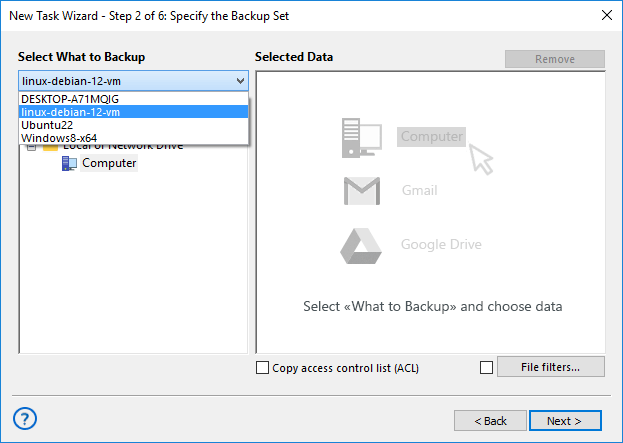
Пример подключения к Debian 12
- Выберите файлы для создания резервной копии. Для рабочей станции Linux доступен плагин Computer, а также, в зависимости от дистрибутива, могут быть доступны плагины:
- Dropbox, Dropbox Business, Google Drive, OneDrive, OneDrive for Business, Yandex Disk, VK Cloud, Amazon S3 и S3 Cloud: доступны в Альт, Debian 12 и 11, ОСнова, РЕД ОС 8 и 7, Ubuntu
- PostgreSQL: в Альт, Debian 12 и 11, ОСнова, РЕД ОС 8 и 7, Ubuntu
- MySQL и MariaDB: доступны в Альт и Ubuntu
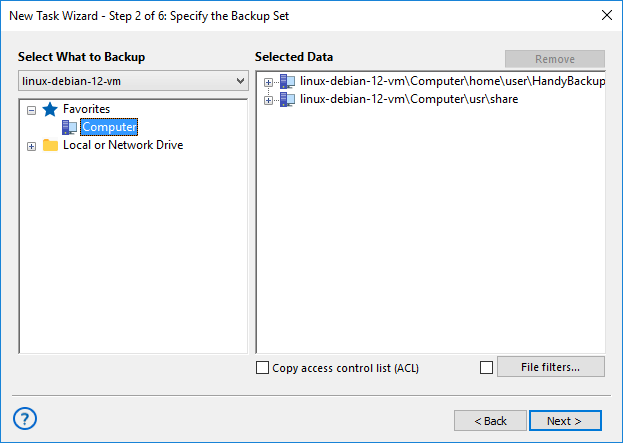
Пример отображения плагинов у сетевого агента Debian 12 в Панели управления Handy Backup Server Network
- На 3 шаге выбираем место, где будут создаваться резервные копии.
- На следующем шаге выбираем типы сжатия и шифрования.
- На 5 шаге задаем расписание работы для задачи.
- На последнем шаге задаем название задачи и нажимаем «Готово».
Создание задачи восстановления агента Linux
- На 1 шаге выбираем тип задачи «Восстановить данные».
- На 2 шаге указываем местоположение файла с расширением «.hbi» для задачи восстановления.
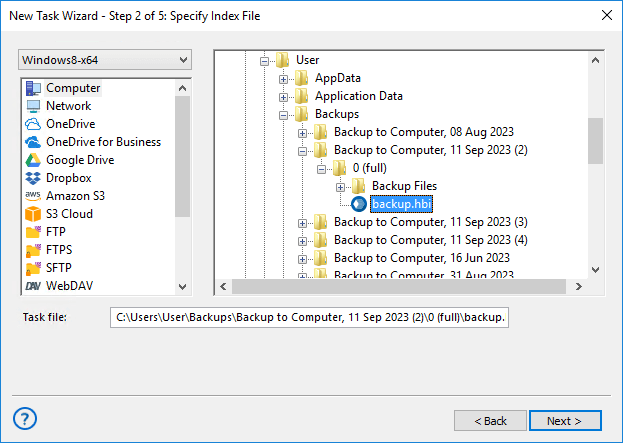
- На следующем шаге выбираем файлы для восстановления.
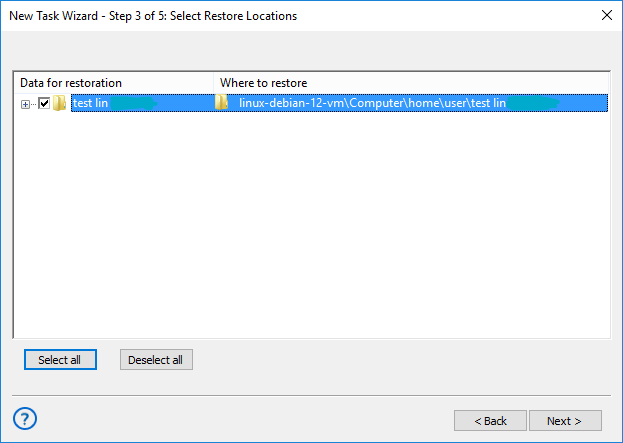
- На шаге 4 выбираем тип восстановления.
- На последнем шаге указываем название задачи резервного копирования и нажимаем «Готово».
Оглавление: