Локальное резервное копирование данных
Локальное резервное копирование с Handy Backup позволяет сохранять файлы, базы данных, почтовые данные, хранилища NAS и облачные аккаунты на локальные устройства хранения, такие как внутренние жёсткие диски, внешние USB-накопители или флеш-диски, обеспечивая быстрый доступ, полный контроль и работу без подключения к Интернету.
 Попробовать бесплатно
Версия 8.7.4 от 29 сентября 2026. 152 MB
30-дневный полнофункциональный пробный период
Ключевые преимущества локального резервного копирования в Handy Backup

Сохранение копий на локальные носители: внутренние диски HDD и SSD, карты памяти, флеш-устройства и внешние USB-накопители.
Использование масок файлов (например, *.docx, *.jpg, *.pdf) для точного отбора или исключения данных.
Доступ к данным резервной копии в исходном формате без полного восстановления для быстрого просмотра отдельных файлов.
Автоматическое резервное копирование по расписанию или запуск задач при подключении USB-устройств.
Поддержка типов резервного копирования (полного, инкрементного, дифференциального и смешанного) для экономии места.
Защита резервных копий с помощью современных алгоритмов шифрования AES-256, AES-128 и Blowfish.
Резервное копирование разных типов данных на локальные устройства для офлайн-доступа и полного контроля.
Централизованное управление задачами доступно в Handy Backup Server Network, который работает как сервер бэкапа.
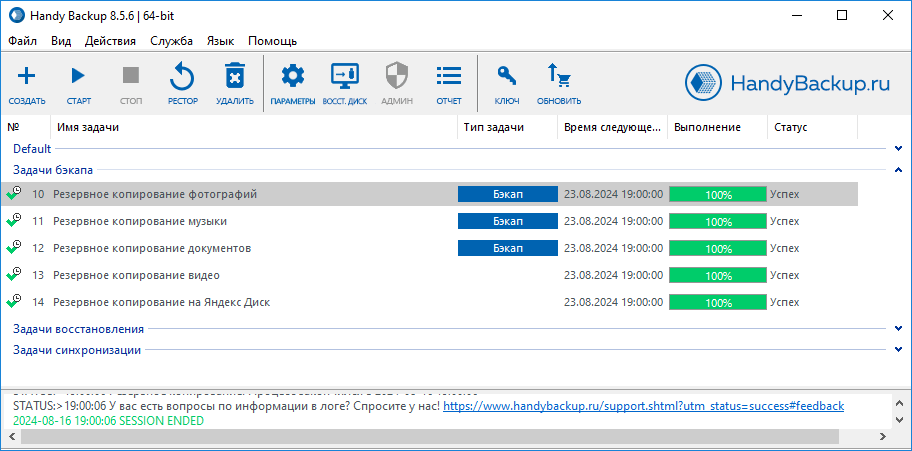
Отзыв о решении для локального резервного копирования
Я пользуюсь Handy Backup уже много лет, и для меня это по-прежнему один из самых надёжных инструментов. Программа просто работает - и этим всё сказано. Я полностью уверен, что мои файлы находятся в безопасности, а такое спокойствие действительно дорогого стоит. Приложение стабильно работает в фоновом режиме и не создаёт никаких проблем. Я полностью доволен его работой и смело могу рекомендовать его другим.
Михаил Симонов, кандидат наук, психолог
Рекомендуемое решение
4490 ₽ за лицензию
Handy Backup Professional
Недорогое решение для резервного копирования позволяет сохранять файлы, папки и пользовательские библиотеки на внутренние и внешние диски, а также выполнять локальный бэкап данных из облачных сервисов (VK Cloud, Amazon S3) и почтовых аккаунтов (Яндекс Почты, Рамблер). Скачайте и попробуйте бесплатную полнофункциональную 30-дневную пробную версию.
Пример использования

Сценарий
Ноутбук с Windows 10 использует SSD на 250 ГБ для системы и внутренний HDD на 1 ТБ для хранения данных. Пользователю требуется простое решение для автоматического бэкапа файлов с использованием двух внешних накопителей.
Дополнительно нужно создавать копию всей системы, чтобы при сбое быстро восстановить рабочее состояние ноутбука.

Ключевые задачи
- Постоянное подключение внешних накопителей увеличивает риски безопасности и износа оборудования.
- Ручное резервное копирование легко забыть, и оно часто выполняется нерегулярно.
- Восстановление должно быть быстрым и простым, без сложных цепочек резервных копий.
Решение для локального резервного копирования с Handy Backup
Автоматический запуск задач
Handy Backup позволяет создавать задачи, которые запускаются автоматически при подключении USB-накопителя. Это значит, что внешние диски не нужно держать постоянно подключёнными.
Достаточно подключить устройство и резервное копирование начнётся автоматически, обеспечивая удобство и повышенную безопасность.
Два внешних накопителя
- Первый диск → регулярные автоматические копии
- Второй диск → периодическое резервирование для дополнительной надёжности
Накопители можно чередовать: один из них большую часть времени остаётся отключённым, что снижает риски.
Полная копия системы
- Handy Backup поддерживает создание образа диска с операционной системой Windows, включая системные файлы, настройки и данные.
- Это позволяет сохранить полную копию системы и восстановить её на новом устройстве при сбое ноутбука
Гибкая настройка
- Выбор отдельных файлов или целых папок с диска объёмом 1 ТБ
- Выбор места хранения (внешний HDD или SSD)
- Использование дифференциального или инкрементного резервного копирования для экономии времени и места
- Хранение файлов в исходном формате для быстрого доступа без восстановления
Накопители можно чередовать, оставляя один из них отключённым для снижения рисков.
Преимущества
- Не требуется постоянно держать накопители подключёнными
- Автоматический запуск задач при подключении USB-устройства
- Простая настройка даже для неопытных пользователей
- Поддержка резервного копирования как отдельных файлов, так и всей системы
- Надёжное восстановление при потере данных или сбое оборудования
Как настроить задачу локального резервного копирования в Handy Backup
Настроить задачу локального бэкапа в Handy Backup достаточно просто. В этом примере мы создадим копию библиотеки «My Documents» в другую папку на диске C. При необходимости можно выбрать другие данные для бэкапа и другое локальное устройство хранения.
- Создайте новую задачу в Handy Backup и выберите «Создать резервную копию».
Для дополнительных настроек, например выбора данных по маске, можно включить «Продвинутый режим». В этом примере создание задачи показано в простом режиме.
- На Шаге 2 откройте группу «User Folders» и выберите плагин «My Documents». Отметьте галочкой данные, которые необходимо забэкапить.
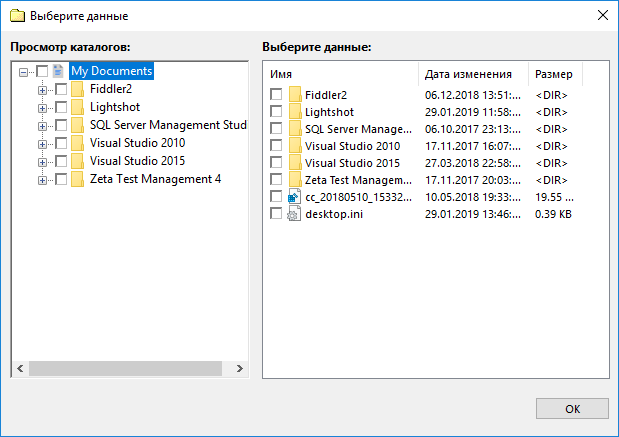
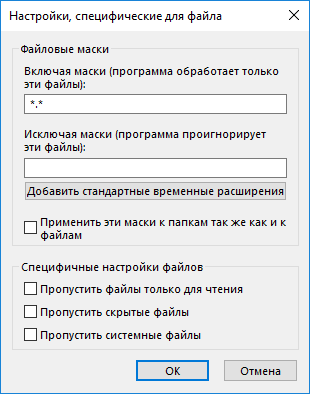
Примечание: маски файлов доступны в «Продвинутом режиме». На шаге 2 их можно использовать для точного отбора данных по типу, например *.docx, *.jpg или *.pdf. Пример настроек показан слева.
- Далее на Шаге 3 откройте плагин «Computer», выберите диск C и папку, куда будут сохраняться резервные копии ваших данных.
- Завершите настройку в соответствии с Руководством пользователя и запустите задачу. Handy Backup создаст копию выбранной папки в указанной директории.
После выполнения задачи вы можете открыть папку назначения в проводнике Windows и сразу получить доступ к файлам. Поскольку данные сохраняются в исходном формате, восстановление не требуется.
Почему локальное резервное копирование по-прежнему важно

Быстрый доступ
Локальные копии доступны сразу, без Интернета и внешних серверов. Файлы можно быстро восстановить или открыть с внутреннего диска, USB-накопителя или локального сервера.

Полный контроль
При локальном хранении вы сами выбираете, где размещать резервные копии и кто имеет к ним доступ. Нет зависимости от облачных провайдеров, подписок и внешней инфраструктуры.

Надёжное восстановление
Локальные резервные копии остаются доступными при сбоях Интернета и облачных сервисов. После отказа системы данные можно восстановить напрямую с физического носителя.

Эффективный гибридный подход
Локальное и облачный бэкап хорошо дополняют друг друга: локальные копии ускоряют восстановление, а облако защищает от потери или повреждения носителя.
Вопросы и ответы о локальном бэкапе
Какие устройства используются для локального бэкапа?
Для локального бэкапа могут использоваться различные устройства хранения данных. Чаще всего это внутренние жёсткие диски (HDD), SSD, внешние USB-накопители, флеш-диски и карты памяти. В корпоративной инфраструктуре часто применяются NAS-хранилища или локальные серверы, на которые выполняется резервное копирование по сети.
Handy Backup поддерживает резервное копирование на большинство популярных локальных устройств. Программа позволяет сохранять данные на внутренние диски компьютера, внешние USB-накопители, сетевые хранилища и другие устройства, что делает её удобным инструментом для организации локального хранения резервных копий.
Чем локальный бэкап отличается от облачного?
Локальный бэкап предполагает хранение резервных копий на физическом устройстве рядом с компьютером, например на диске или USB-накопителе. Такой подход обеспечивает высокую скорость передачи данных и быстрый доступ к копиям.
Облачное резервное копирование, напротив, сохраняет данные на удалённых серверах через интернет.
Handy Backup поддерживает оба варианта бэкапа. С помощью программы можно создавать локальные копии на дисках и серверах внутри сети, а также использовать облачные сервисы, например Яндекс Диск, Облако Mail.ru, Google Диск или S3-совместимые облачные хранилища. Это позволяет комбинировать разные методы хранения данных и повысить надёжность сохранности информации.
Можно ли использовать локальный сервер для резервных копий?
Да, локальный сервер часто используется для хранения резервных копий в компаниях и организациях. Такой сервер может принимать бэкапы с нескольких компьютеров и выступать центральным хранилищем данных внутри сети. Это упрощает администрирование и позволяет контролировать хранение резервных копий.
В корпоративной инфраструктуре резервные копии создаются не только с рабочих станций, но и с нескольких локальных серверов. Поэтому важно централизованно управлять задачами и контролировать выполнение бэкапов в локальной сети.
В версии Handy Backup Server Network можно организовать централизованное резервное копирование нескольких серверов и рабочих станций. Управление задачами выполняется из единой консоли, что упрощает администрирование и позволяет контролировать выполнение бэкапов на всех компьютерах сети.
Как часто нужно выполнять локальный бэкап?
Частота резервного копирования зависит от типа и важности данных. Для рабочих документов и проектов обычно используется ежедневный бэкап, а для критически важных данных применяется почасовое или более частое резервное копирование. Регулярное создание копий помогает снизить риск потери информации.
Handy Backup позволяет автоматизировать этот процесс с помощью встроенного планировщика задач. Пользователь может настроить запуск резервного копирования по расписанию, например ежедневно, еженедельно или с интервалом в несколько минут. Это помогает поддерживать актуальные резервные копии без ручного запуска задач.
Попробовать бесплатно
Версия 8.7.4 от 29 сентября 2026. 152 MB
30-дневный полнофункциональный пробный период
Handy Backup - удобная программа для локального резервного копирования.
Попробуйте её бесплатно, скачав полнофункциональную пробную версию на 30 дней.
Рейтинг Google:
"Простая и эффективная программа, отличное решение для бэкапа"