Настройка доступа к Selectel
Плагин S3 Cloud позволяет выполнять резервное копирование Selectel Object Storage через подключение по S3.
Настройка Selectel для подключения по S3 и FTPS в Handy Backup
- Войдите в аккаунт Selectel на сайте my.selectel.ru.
- Откройте раздел Аккаунт в верхнем меню.
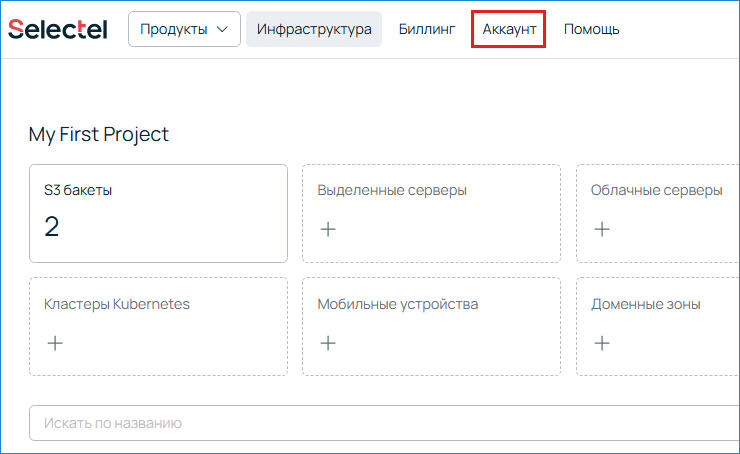
Selectel: раздел Аккаунт в верхнем меню
- В левом меню откройте раздел Проекты.
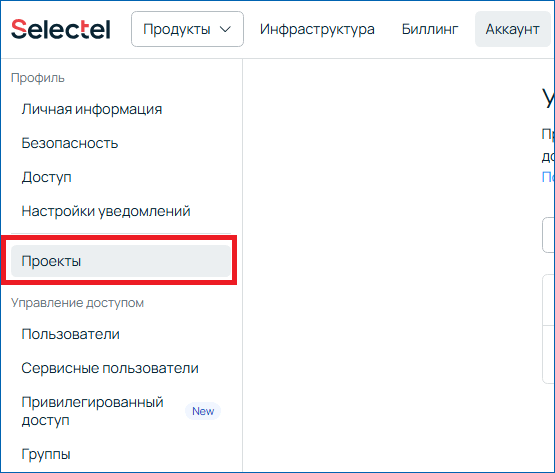
Selectel: страница Проекты
- Создайте новый проект, укажите его имя и при необходимости добавьте описание. Описание не является обязательным, но помогает структурировать проекты и избежать путаницы при масштабировании.
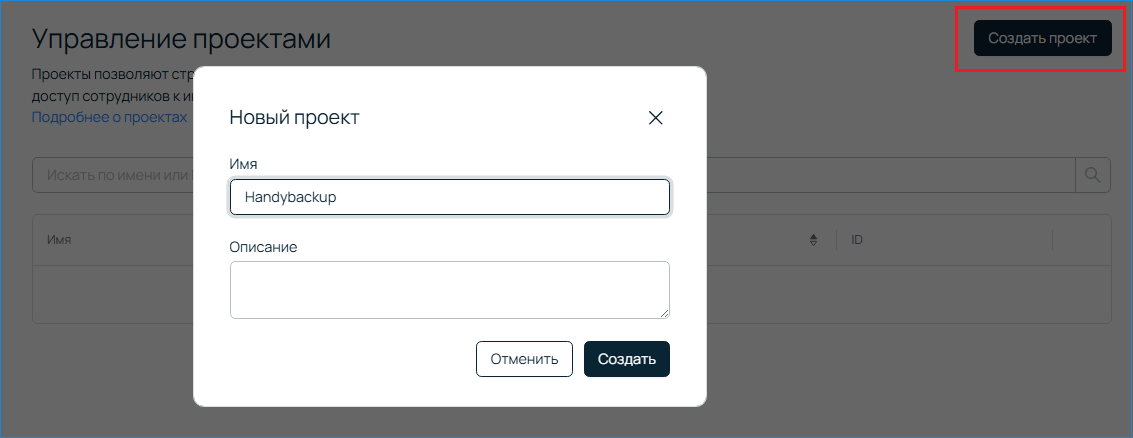
Selectel: создание нового проекта
- После создания проекта в верхнем меню панели управления нажмите «Продукты» и выберите S3. Перейдите в раздел «Бакеты», затем перейдите в раздел «S3-ключи».
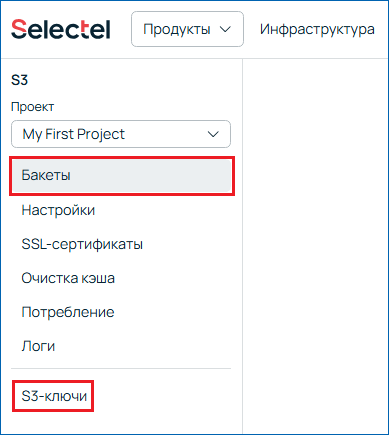
Selectel: раздел S3 Бакеты
- Создайте новый S3-ключ.
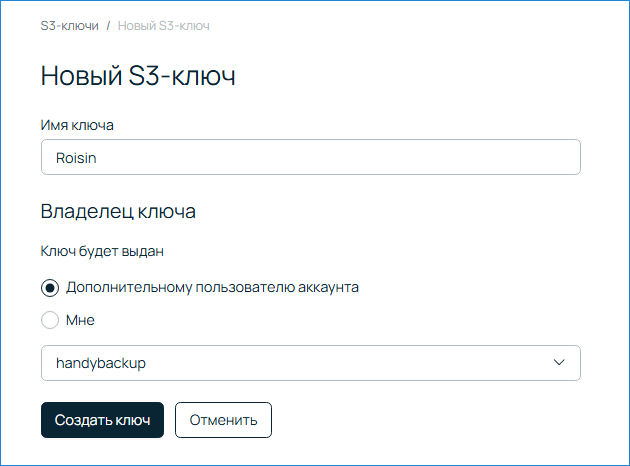
Selectel: данные нового S3-ключа
- В открывшемся окне будут отображены Access Key и Secret Key. Обязательно сохраните их: после закрытия окна Secret Key больше не будет доступен для просмотра.
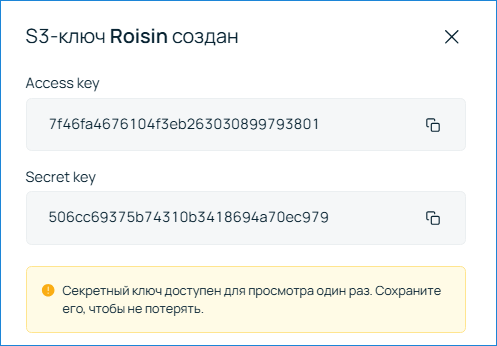
Selectel: секретный ключ отображается один раз
Внимание: На скриншоте показан пример. У вас будут собственные значения Access Key и Secret Key.
- Создайте новый бакет.
- Укажите имя бакета. Для работы по S3 API оно должно быть уникальным в выбранном пуле и соответствовать правилам именования Amazon S3: использовать только латинские буквы, цифры, а также символы «.» и «-».
- Выберите регион и пул размещения.
- Укажите тип бакета:
- Приватный - для хранения резервных копий и данных с доступом по ключам;
- Публичный - для раздачи контента без авторизации.
- Выберите класс хранения:
- Стандартное - для часто используемых данных;
- Холодное - для редко запрашиваемых данных;
- Ледяное - для архивных данных (доступно в пуле ru-3).
Класс хранения влияет на стоимость. После создания изменить его нельзя.
- Выберите тип адресации vHosted для работы с S3 API. Эту настройку можно включить только один раз.
Подробные требования и актуальные параметры смотрите в документации Selectel.
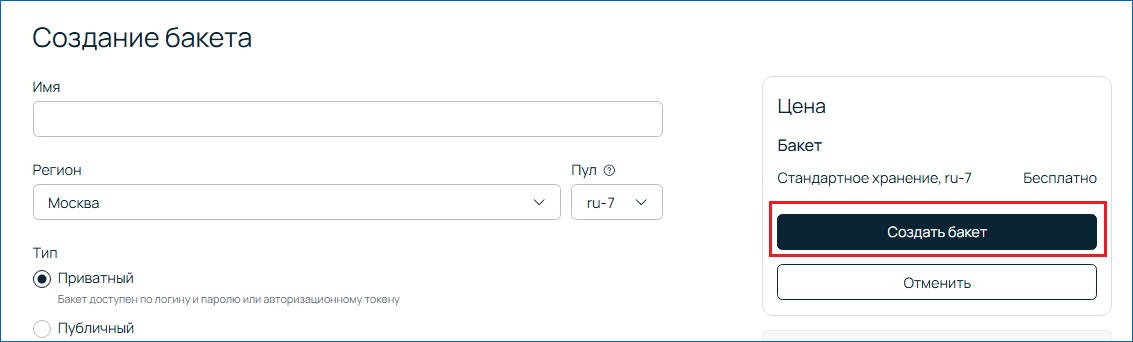
Selectel: создание нового S3-бакета
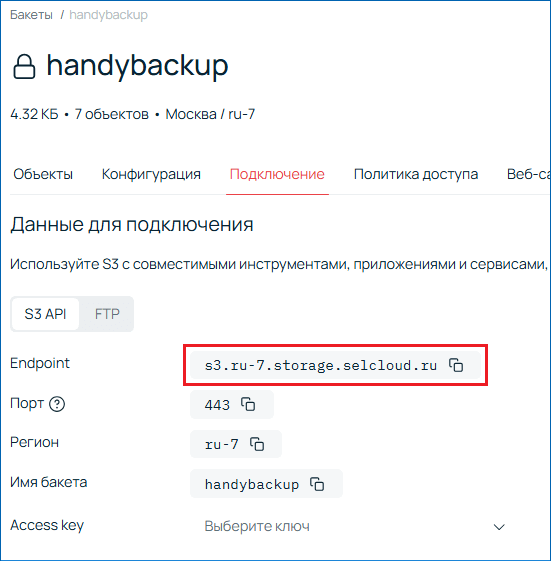
- Откройте созданный бакет и перейдите на вкладку Подключение.
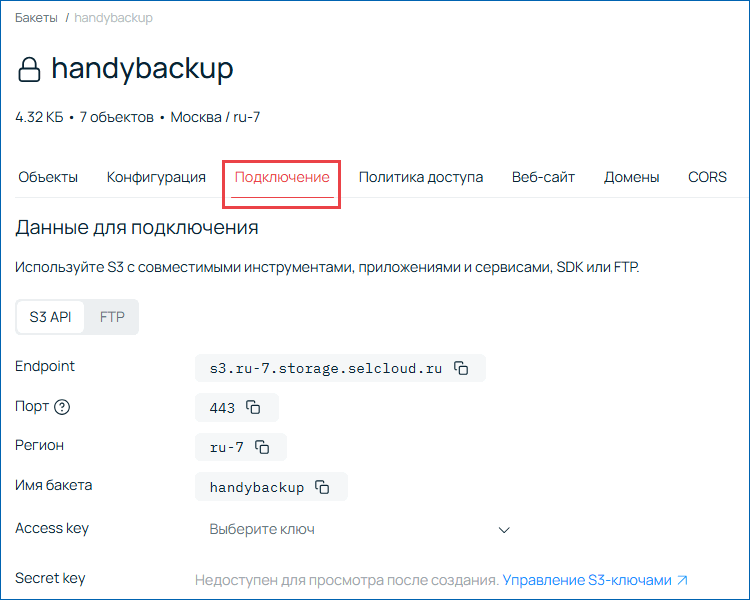
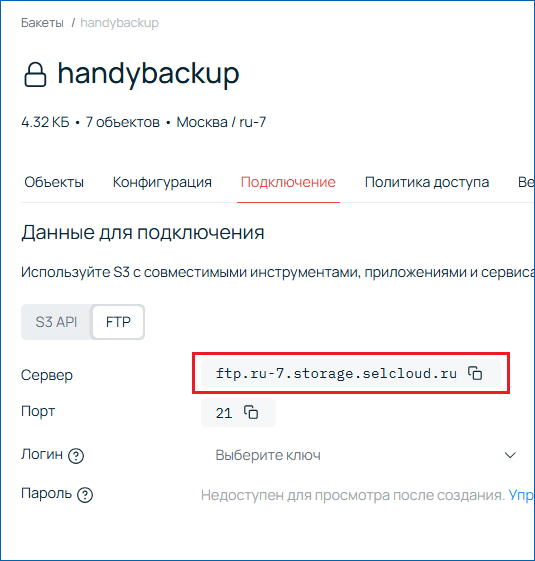
Selectel: вкладка Connection с параметром Endpoint
Handy Backup поддерживает резервное копирование в Selectel двумя способами:
S3 Cloud: с использованием S3 Endpoint.
Пример: s3.ru-7.storage.selcloud.ru
FTPS: с использованием адреса FTP-сервера.
Пример: ftp.s3.ru-7.storage.selcloud.ru
Создание задачи резервного копирования через плагин S3 Cloud
- Откройте Handy Backup и создайте новую задачу резервного копирования.
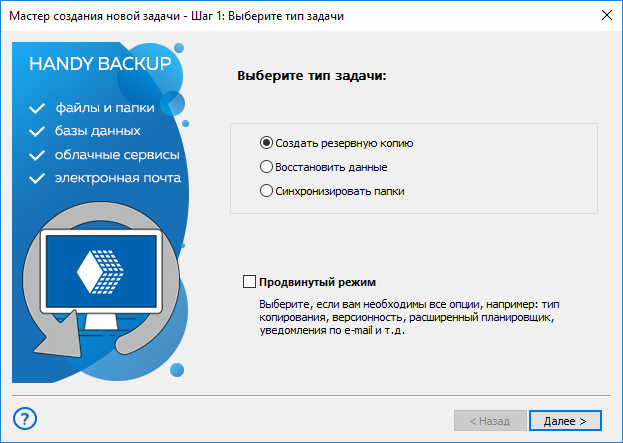
Создание новой задачи резервного копирования
- Нажмите Далее и выберите плагин S3 Cloud из раздела Cloud.
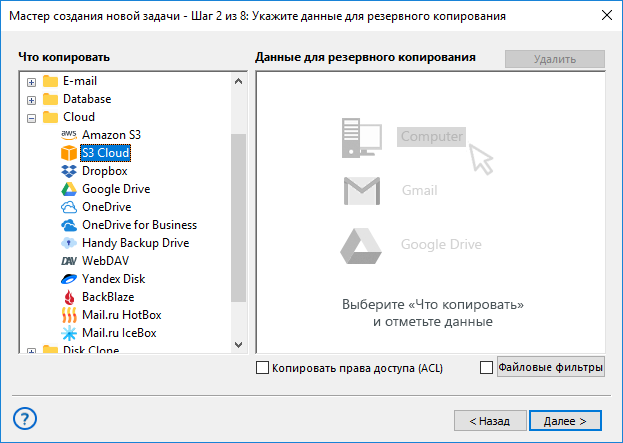
Выбор плагина S3 Cloud
- Нажмите Создать подключение и введите настройки подключения:
- Вставьте скопированный Endpoint в поле Имя сервера.
- Введите Access Key и Secret Key, созданные ранее.
- Поле Регион является необязательным и может быть оставлено без изменений.
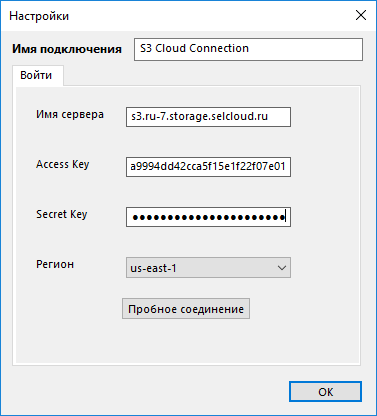
Настройки подключения S3
- Нажмите OK. Подключение Selectel появится в списке доступных соединений. Выберите данные и нажмите OK.
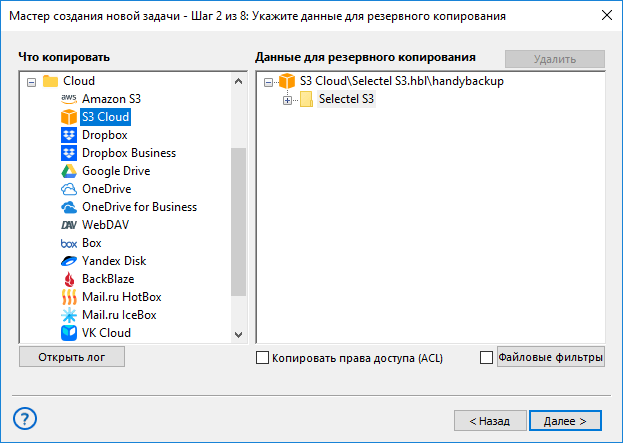
Выбор данных Selectel через плагин S3 Cloud
Продолжите настройку по стандартному сценарию из руководства по плагину S3 Cloud.
Создание задачи резервного копирования через плагин FTPS
- Откройте Handy Backup и создайте новую задачу резервного копирования.
Создание новой задачи резервного копирования
- Нажмите Далее и выберите плагин FTPS из раздела FTP.
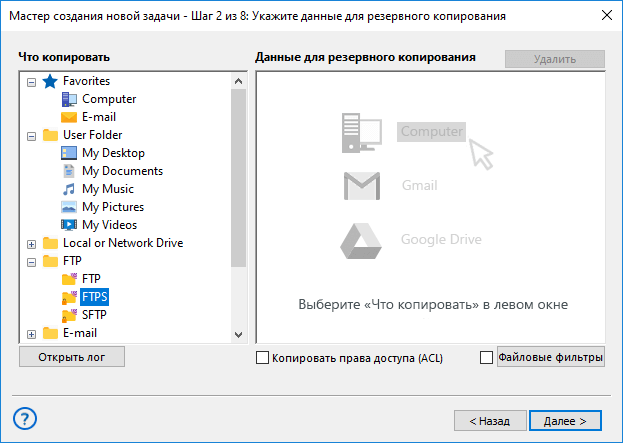
Выбор плагина FTPS
- Нажмите Создать подключение и введите настройки подключения:
- Скопируйте адрес сервера и порт из вкладки FTP в Selectel и вставьте их в поля Сервер и Порт.
- Введите Access Key в поле "Пользователь" и Secret Key в поле "Пароль", созданные на шаге 7 настроек Selectel.
- Включите параметр Явный FTPS.
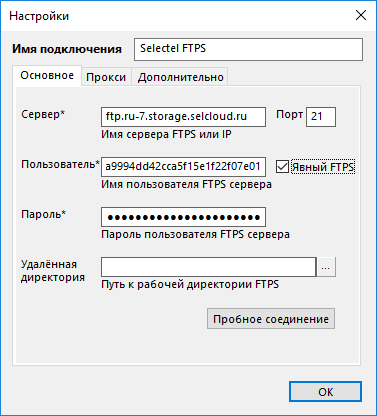
Настройки подключения FTPS
- Нажмите OK. Подключение Selectel появится в списке доступных соединений. Выберите данные и нажмите OK.
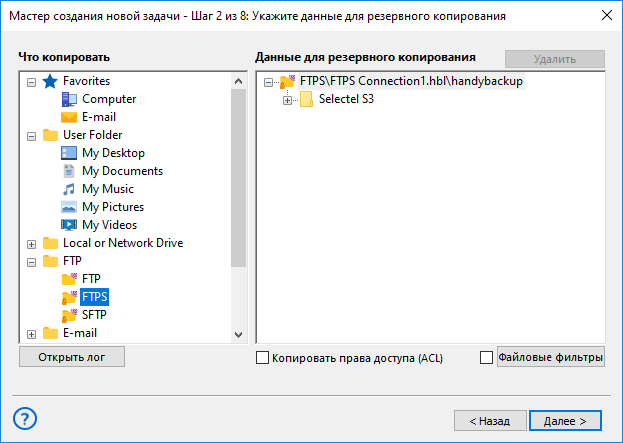
Выбор данных Selectel через плагин FTPS
Продолжите настройку по стандартному сценарию из руководства по созданию резервного копирования.
В данном разделе:
- Технологии программы
- Архитектура
- Плагины
- Файловая система
- Конфигурация
- Источники данных
- User Folders (My Desktop, Documents, Music, Videos, Pictures)
- Computer
- Network
- Windows Libraries
- FTP/SFTP/FTPS
- Gmail
- MS Exchange
- Outlook
- Database
- MSSQL
- MySQL
- PostgreSQL
- Oracle
- MariaDB
- Lotus Notes
- DB2
- 1C
- Amazon S3
- S3 Clouds
- Selectel
- Dropbox
- Google Drive
- OneDrive и OneDrive for Business
- Handy Backup Drive
- WebDAV
- Yandex Disk
- Backblaze
- Mail.ru Hotbox
- Mail.ru Icebox
- Disk Image
- System Recovery
- Hyper-V
- VMware Workstation
- 4shared
- Box.com
- Registry
- Интерфейс пользователя