Автоматическое резервное копирование почты Gmail
Резервная копия Gmail позволяет легко сохранять письма и вложения в выбранное облачное, сетевое или локальное хранилище. Handy Backup поддерживает копирование Gmail почты по IMAP и сохраняет незашифрованные письма с вложениями в формате EML. Скачайте программу и оцените её возможности.
 Попробовать бесплатно
Версия 8.7.3 от 11 августа 2026. 152 MB
30-дневный полнофункциональный пробный период

Почему стоит использовать Handy Backup для бэкапа Gmail
Автоматизация копирования Gmail
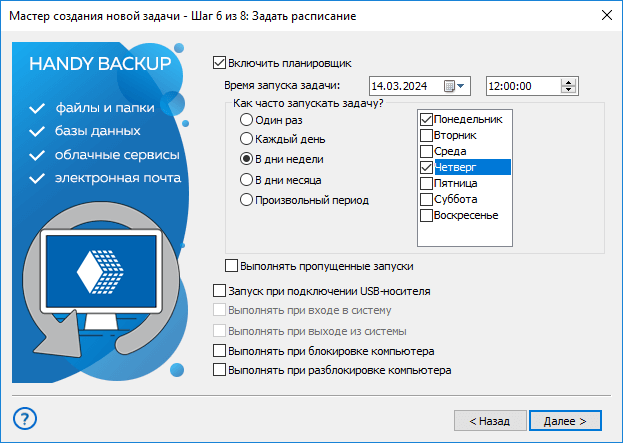
Handy Backup поддерживает автоматизацию бэкапа и восстановления почты Gmail, обеспечивая регулярные запуски без повторного ручного создания задач.

Настраивайте удобное расписание: от “каждые 10 минут” до “раз в месяц”.
Используйте инкрементный, дифференциальный или смешанный бэкап, чтобы экономить время и трафик.
Запускайте задачи по событиям: подключение USB-накопителя, вход/выход из системы.
Контроль и защита резервных копий
Handy Backup предоставляет расширенные возможности для управления резервным копированием Gmail:
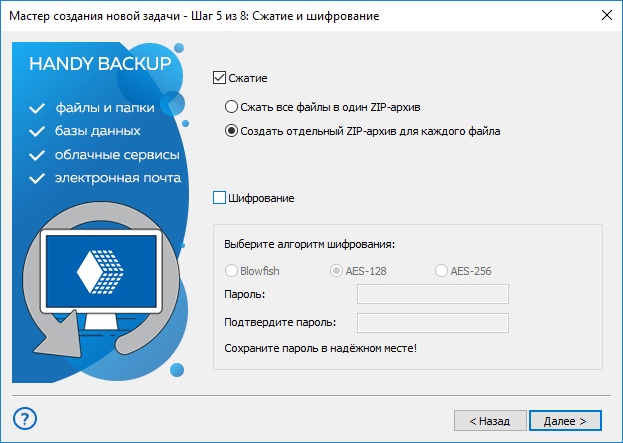
Шифруйте бэкапы Gmail с помощью алгоритмов AES-256, AES-128 или Blowfish.
Получайте уведомления по электронной почте и смотрите детальные отчёты и логи о выполнении задач.
Сжимайте резервные копии в формате ZIP для удобного управления и экономии места.
Устройства для хранения копий Gmail
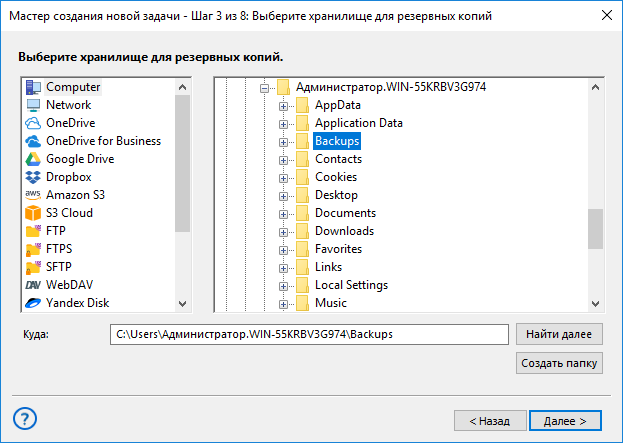
Handy Backup поддерживает современные хранилища, чтобы создавать копии Gmail, например:
Локальные, внешние и сетевые диски, NAS устройства.
Серверы FTP/SFTP/FTPS, USB накопители.
Облачные хранилища: включая бэкап на Google Диск, Яндекс Диск, VK Cloud, Облако Mail.ru, Amazon S3, а также облака, совместимые с S3 и WebDAV.
Преимущества Handy Backup для резервного копирования Gmail

Простой доступ к резервным копиям
Handy Backup сохраняет незашифрованные сообщения в формате EML, что позволяет открывать, изменять, переносить и вручную восстанавливать письма из бэкапа почты Gmail в любом другом почтовом клиенте, обеспечивая удобную миграцию данных.

Лёгкое восстановление отдельных писем
Handy Backup позволяет быстро получить доступ даже к одному письму без восстановления всей почты. Просто найдите нужное сообщение Gmail из резервной копии и откройте его через любой почтовый клиент.

Гибкое резервное копирование
Выбирайте отдельные письма и папки или создавайте полные копии со всеми вложениями. Такой подход позволяет фокусироваться на важном, экономить ресурсы и при необходимости быстро восстановить весь аккаунт.

Бэкап для нескольких аккаунтов
Handy Backup позволяет одновременно копировать данные из нескольких аккаунтов Gmail. Это особенно полезно при работе с личной и рабочей электронной почтой, чтобы вся важная информация была защищена.
Индексируемые письма для быстрого поиска
Handy Backup сохраняет письма в формате EML с полным содержимым сообщения (заголовки, тело, вложения), поэтому такие файлы индексируются поиском Windows и распознаются почтовыми приложениями. Нужное письмо можно найти и открыть прямо из папки бэкапа без запуска полного восстановления.

Полезные советы
- Для быстрого поиска храните письма .eml без сжатия. Архивы и зашифрованные файлы нужно сначала распаковать или расшифровать, иначе поиск их не увидит.
- Организуйте понятную структуру папок: по аккаунтам, датам и ярлыкам. Так системному поиску и пользователям будет легче находить нужные письма.
- Периодически проверяйте резервную копию: восстановите несколько писем с вложениями и убедитесь, что они открываются и находятся через поиск.
Структура почты как в Gmail
Handy Backup сохраняет структуру почты Gmail: ярлыки и подярлыки переносятся как папки, а письма остаются в своих разделах как в Gmail.
Пример
- Выберите ярлыки для копирования (Входящие, Важные, Финансы, Проекты), чтобы хранить только нужные письма и сэкономить место.
- Вложенные ярлыки становятся вложенными папками. Подярлык вида Проекты/2025 создаст такую же иерархию в резервной копии.
- Письма с несколькими ярлыками попадают в несколько папок. Поэтому объём хранения может увеличиться из-за дублей писем.
Другие возможности Handy Backup для удобного бэкапа и восстановления Gmail
- ✓ Обеспечивает эффективное копирование по IMAP, позволяя безопасно копировать и восстанавливать электронную почту.
- ✓ Копирует даже открытые файлы в "горячем режиме" благодаря технологии Volume Shadow Copy VSS.
- ✓ Имеет понятный интерфейс с поддержкой группировки задач, что помогает эффективно организовать резервные копии.
- ✓ Можно добавлять временные метки к резервным копиям для удобного хранения и быстрого поиска нужной версии бэкапа.
- ✓ Поддерживает бэкап через веб-интерфейс (бета) с удалённым управлением задачами через браузер.
- ✓ Бессрочная лицензия без регулярных абонентских платежей.
Рекомендуемое решение
2970 ₽ за лицензию
Программа для резервного копирования файлов
С версией Standard создавать резервные копии и восстанавливать Gmail из бэкапа легко и просто!
Попробуйте бесплатную 30-дневную пробную версию прямо сейчас!
Отзывы клиентов

Как создать резервную копию писем Gmail в Handy Backup
В Handy Backup можно сделать резервное копирование двумя способами: через плагин E-mail или через плагин Gmail.
- Откройте Handy Backup и создайте новую задачу, нажав кнопку «Создать» или сочетание клавиш Ctrl+N.
- Выберите задачу «Создать резервную копию» на Шаге 1. Здесь вы можете выбрать простой или продвинутый режим для создания задачи.
- На Шаге 2 выберите из группы E-mail необходимый плагин:
Плагин E-mail
Нажмите «Создать подключение». Введите следующие параметры подключения к резервному копированию Gmail:
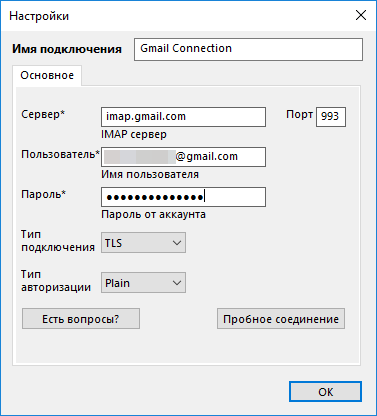
- Сервер: imap.gmail.com
- Порт: 993
- Пользователь: Логин вашей почты Gmail
- Пароль: Пароль для приложения Handy Backup, сгенерированный через аккаунт Google
- Тип соединения: TLS
Выполните «Пробное соединение», чтобы убедиться в успешном подключении к аккаунту Gmail. Нажмите «ОК», чтобы сохранить настройки.
Плагин Gmail
Создайте новое подключение для бэкапа почты Gmail, нажав по кнопке "Подключиться к Gmail".
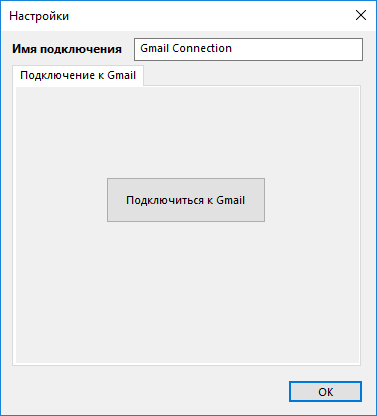
Примечание: Для успешного подключения к почте Gmail откройте браузер и авторизуйтесь в своем аккаунте.
В браузере дайте доступ к почте Gmail. После сообщения «Успех» нажмите «ОК» и перейдите к выбору данных.
Важно: из-за изменений в политике безопасности Google сертификация плагина Gmail для Handy Backup приостановлена, поэтому его работа может быть нестабильной. Если подключение не удаётся или список писем не отображается, используйте копирование через плагин Email. Удачных бэкапов!
- Выберете сообщения для резервного копирования почты Gmail, расставив "галочки", нажмите OK и вернитесь в окно Шага 2. Нажмите кнопку "Далее" для продолжения работы.

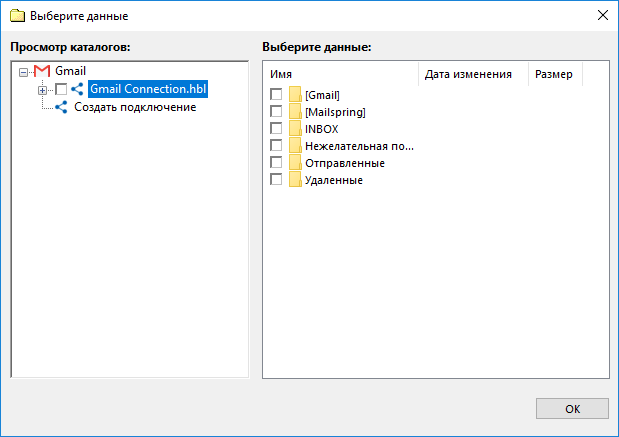
- На следующем шаге вы увидите список хранилищ, в которых вы можете поместить вашу копию Gmail. Выберите необходимое хранилище.
- Далее продолжайте создавать задачу в соответствии с Руководством пользователя.
Создание пароля для Handy Backup в Google аккаунте
Перед началом работы создайте пароль для приложения Handy Backup в настройках безопасности (Безопасность -> Двухэтапная аутентификация -> Пароли приложений). Укажите полученный пароль в поле «Пароль» при подключении к плагину «E-mail».


Это пример сгенерированного пароля. Вам необходимо создать свой собственный уникальный пароль.
Видео-инструкция по созданию резервной копии писем Gmail
Через плагин E-mail
В видео-уроке рассмотрены настройки, подключение и создание задачи автоматического бэкапа Gmail через плагин E-mail.
Через плагин Gmail
В видео показано, как выполнить резервное копирование почты Gmail в Handy Backup: подключение, выбор данных и запуск задачи.
Примечание: Перед изучением видео-уроков, пожалуйста, скачайте и установите Handy Backup!
Попробовать бесплатно
Версия 8.7.3 от 11 августа 2026. 152 MB
30-дневный полнофункциональный пробный период
Восстановление Gmail из резервной копии
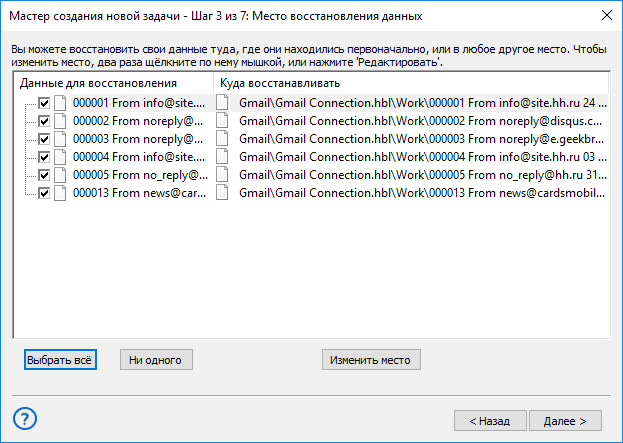
Handy Backup позволяет не только автоматически выполнить копирование Gmail, но и восстановить почту Gmail из резервной копии. Для этого создайте задачу восстановления, на Шаге 2 выберите в хранилище файл backup.hbi и нажимайте "Далее", пока не закончите создание задачи – эта задача вернёт копию Gmail в исходное место.
Миграция и перенос почты Gmail
Помимо простого восстановления Gmail из копии, вы можете использовать задачу автоматического восстановления для переноса данных на другой аккаунт по протоколу IMAP. Нажмите кнопку «Изменить место»* на Шаге 3 задачи восстановления и выберите новое место.
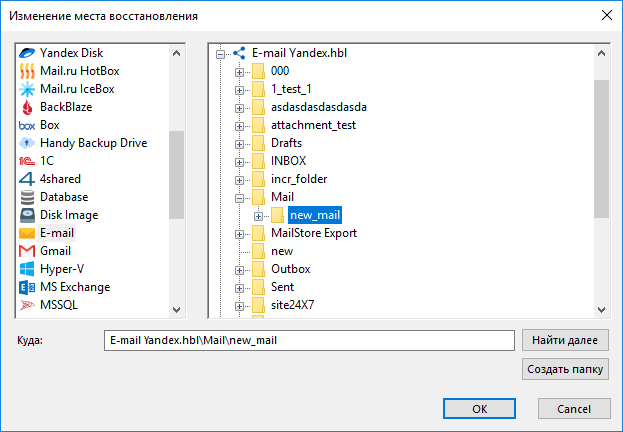
* Чтобы кнопка «Изменить место» была доступна, необходимо на Шаге 1 создания задачи отметить галочкой «Продвинутый режим».
Узнать больше о миграции почты.
Попробовать бесплатно
Версия 8.7.3 от 11 августа 2026. 152 MB
30-дневный полнофункциональный пробный период
Попробуйте Handy Backup для создания копии Gmail – загрузите и установите
бесплатную полнофункциональную пробную версию программы на 30 дней!
Часто задаваемые вопросы о резервном копировании и восстановлении Gmail
Пробую Handy Backup для резервного копирования Gmail, чтобы потом было удобно искать письма на ПК. Подскажите, где хранятся файлы вложений электронной почты?
Все вложения сохраняются внутри .eml-файла вместе с текстом письма и заголовками. То есть каждое письмо копируется целиком, и при восстановлении открывается со всеми вложениями. При использовании незашифрованного полного резервного копирования Gmail к вложениям можно получить доступ и без восстановления всего бэкапа: достаточно открыть папку с резервной копией, найти нужный .eml-файл и открыть его любым почтовым клиентом (например, Outlook).
Копируются ли ярлыки и структура подпапок Gmail, и попадают ли Спам и Корзина?
Да. При подключении по IMAP ярлыки отображаются как папки, подярлыки как вложенные папки. Структура сохраняется. Если у письма несколько ярлыков, оно может оказаться в нескольких папках, поэтому общий размер копии может вырасти.
Папки Спам и Корзина не обязательны, их можно исключить из резервной копии, чтобы не увеличивать объём.
Рейтинг Google:
"Простая и эффективная программа, отличное решение для бэкапа"