Восстановление сообщений из резервной копии электронной почты
Восстановление почты из бэкапа с Handy Backup выполняется на почтовый сервер через протокол IMAP. Кроме того, программа позволяет восстанавливать письма из резервной копии непосредственно в почтовом клиенте.
 Попробовать бесплатно
Версия 8.7.3 от 11 августа 2026. 152 MB
30-дневный полнофункциональный пробный период


Основные принципы восстановления почты в программе Handy Backup
Перед созданием задачи восстановления или клонирования писем необходимо иметь резервную копию, созданную с помощью Handy Backup. После этого вы можете использовать программу как для восстановления удалённых сообщений, так и для переноса данных на другой почтовый сервис.
В каких ситуациях необходимо восстановление сообщений из резервной копии?
Восстановление удалённой почты
Часто пользователь, особенно при использовании Web-интерфейса почтового сервиса, случайно удаляет важные сообщения. В этих случаях восстановление сообщений из бэкапа позволяет спасти положение, вернув ценную информацию и оградив себя от рисков и проблем.


Восстановление почты после утери из-за проблем сервера
Хотя большинство почтовых сервисов выполняет автоматическое восстановление почты пользователя после технических сбоев, не стоит пренебрегать разумной безопасностью своей переписки; своевременное восстановление почты из бэкапа сбережёт много нервов и ресурсов!
Восстановление писем почты на новом аккаунте
С помощью Handy Backup вы можете также организовать беспроблемный «переезд» на новый почтовый аккаунт, выполнив восстановление почты из копии в новое место. Таким образом можно не только перенести старую почту на новый аккаунт, но и сменить сам почтовый сервис!


Восстановление отдельных писем
Если резервная копия почты была создана без шифрования, можно восстановить одно или несколько писем без необходимости полного восстановления. Это удобно, когда нужно вернуть случайно удалённое сообщение без загрузки всего почтового архива.
Поддерживаемые почтовые сервисы и клиенты в Handy Backup
Handy Backup поддерживает резервное копирование и восстановление почты на сервисах, работающих по протоколу IMAP, включает популярные платформы:








Также поддерживаются локальные почтовые клиенты:




Примечание: Handy Backup восстанавливает копии Outlook только в Outlook, а данные Exchange - только на сервере Exchange.
Рекомендуемое решение
2970 ₽ за лицензию
Программа для резервного копирования файлов
Решение Standard обеспечивает автоматическое восстановление почты из бэкапа на любом почтовом сервисе по протоколу IMAP. Бесплатная пробная версия - 30 дней!
Как устроено восстановление почты в Handy Backup
При копировании почты через плагин Email программа Handy Backup сохраняет структуру папок, повторяющую дерево почтового ящика (Входящие, Отправленные, Черновики и т.д.). Каждое письмо при этом сохраняется в отдельном файле формата .eml.
При создании резервных копий локальных почтовых клиентов (Thunderbird, The Bat! и др.) сохраняются их собственные форматы и структура хранения данных (например, MBOX для Thunderbird или TBB для The Bat!). Для Outlook данные сохраняются в форматах .ost и .pst:

- Файл .ost - это локальная кэш-копия, которая может быть восстановлена только на том же компьютере и под тем же пользователем.
- Файл .pst - переносимый архив, который можно восстановить или импортировать в другое хранилище Outlook.
Основной файл задачи - backup.hbi. Он содержит параметры и структуру резервной копии, по которым Handy Backup выполняет восстановление данных. Без этого файла восстановление невозможно.
Восстановление электронной почты по IMAP
Нижеследующая инструкция предполагает, что у вас уже есть резервная копия сообщений электронной почты, полученная с помощью Handy Backup, а также почтовый аккаунт на сервисе, поддерживающем протокол IMAP, к которому вы имеете свободный доступ.
- Откройте Handy Backup. Создайте новую задачу с помощью кнопки или меню.
- На Шаге 1 выберите задачу восстановления данных. Перейдите к Шагу 2.
- Выберите в списке хранилищ (слева) ваше хранилище данных; дважды щёлкните на нём.
- Пролистайте файловую систему вашего хранилища, пока не найдёте копию вашей почты.
- Дважды щёлкните на файле backup.hbi, содержащемся в этом каталоге.
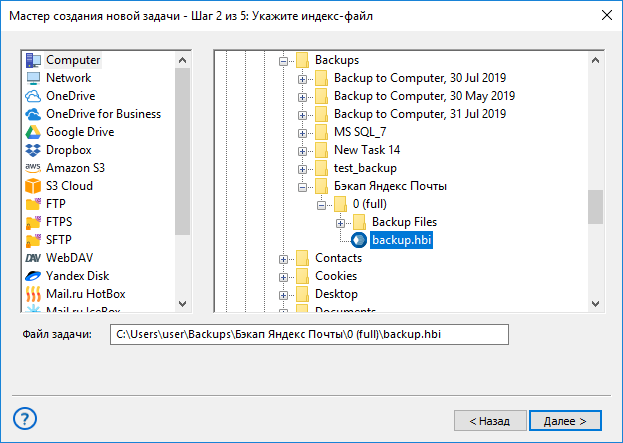
- Откроется диалог восстановления. Если вы хотите просто вернуть данные вашей почты на место, нажмите ОК. В противном случае, нажмите кнопку «Изменить место».
Примечание: Чтобы избежать дублирования и ошибок, восстанавливайте почту в новую папку или отдельный аккаунт, сохраняя структуру почтовых данных.
- В диалоге места восстановления выберите новую папку или аккаунт, в который будет выполняться восстановление сообщений почты.
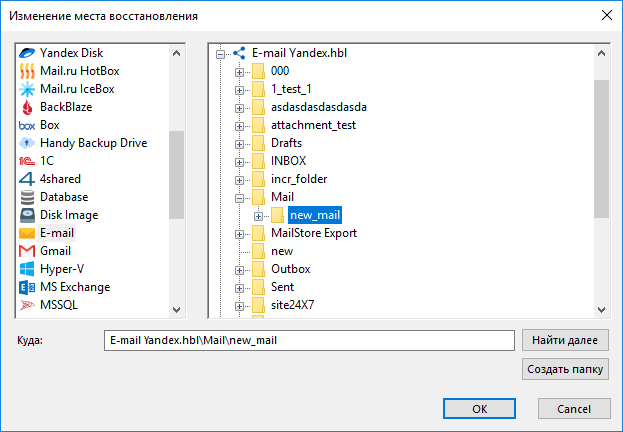
Внимание! Средства Handy Backup в данный момент не позволяют создавать новые папки и аккаунты из программы. Перед тем, как выбрать новую папку или аккаунт, создайте этот объект через Web-интерфейс или с помощью почтового клиента.
- Нажмите ОК для подтверждения выбранного места. Продолжайте создавать задачу восстановления данных электронной почты, как описано в Руководстве пользователя.
Восстановление сообщений почты из резервной копии почтового клиента
Восстановление почты, собранной на локальной машине с помощью почтового клиента по протоколу POP3, осуществляется точно так же, как и восстановление данных почты по IMAP, с той только разницей, что данные копируются в локальные файлы и папки почтового клиента.
Таким способом можно осуществлять восстановление почты из резервной копии The Bat!, Thunderbird и других популярных почтовых клиентов. Сетевые решения Handy Backup позволяют выполнять эту операцию также на удалённых машинах по локальной сети.
Попробовать бесплатно
Версия 8.7.3 от 11 августа 2026. 152 MB
30-дневный полнофункциональный пробный период
Handy Backup предоставляет удобный и эффективный набор средств для восстановления почты из резервной копии. Попробуйте прямо сейчас, скачав полную версию на пробный период в 30 дней!
Часто задаваемые вопросы по восстановлению почты
Можно ли восстановить почту без резервной копии Handy Backup?
Нет. Handy Backup может восстанавливать данные только из собственных резервных копий. Восстановление из бэкапов, созданных другими программами, не поддерживается.
Поддерживает ли Handy Backup шифрование писем?
Да, при создании резервной копии можно включить шифрование, тем самым защитить резервные копии от несанкционированного доступа. При восстановлении потребуется ввести пароль, заданный при создании копии.
Можно ли восстановить письма выборочно, а не весь ящик целиком?
Да, при восстановлении писем из резервной копии по IMAP, можно выбрать отдельные письма или папки. Тогда программа восстановит необходимые письма, а не всю почту целиком.
Рейтинг Google:
"Простая и эффективная программа, отличное решение для бэкапа"