Резервное копирование почты iCloud
Резервная копия iCloud почты с Handy Backup под Windows защищает почту Apple от потери и взлома, создает зашифрованные копии писем по расписанию в выбранное хранилище и обеспечивает быстрое восстановление.
 Попробовать бесплатно
Версия 8.7.3 от 11 августа 2026. 152 MB
30-дневный полнофункциональный пробный период
Почему важно делать резервные копии почты iCloud

Случайное удаление
Одно неверное действие и вы удалили важное письмо или папку на своей почте iCloud.
Резервная копия позволяет вернуть удаленные сообщения в пару кликов.

Сбой учетной записи
Блокировка Apple ID, взлом учетной записи или поломка устройства могут лишить вас доступа к почте.
Бэкап сохраняет переписку независимо от аккаунта.

Ошибки синхронизации
Сбои синхронизации между устройствами могут удалить или продублировать письма.
Бэкап помогает быстро восстановить корректное состояние ящика.

Миграция почты
При переходе на Яндекс Почту или другой сервис важно сохранить историю переписки.
Резервная копия обеспечивает аккуратную миграцию без потерь данных.
Ограничения встроенных средств копирования почты iCloud
Встроенные средства iCloud обеспечивают базовую синхронизацию почты и данных между устройствами Apple и дают простой способ хранить информацию в облаке. Однако у этих средств есть ограничения, из-за которых почта остается уязвимой, а полноценная защита сообщений затруднена.

Неполное копирование почты
Стандартные резервные копии почты iCloud в основном ориентированы на настройки устройства и данные приложений и часто не включают полный контент электронных писем, все вложения и отдельные папки.

Отсутствие гибкой автоматизации
Штатные средства Apple не дают настроить гибкое расписание или выполнять автоматические инкрементные копии. В результате между синхронизациями остается период, когда изменения в почте могут быть утрачены.

Ограниченные возможности восстановления
Восстановление почты из стандартных резервных копий обычно полное (“все или ничего”), выборочное восстановление отдельных писем или папок невозможно. Восстановление проходит значительно дольше.

Для надежного резервного копирования почты в Windows используйте Handy Backup. Программа создает копии писем с шифрованием, передачей данных по защищенным SSL подключениям и гибкими настройками хранения, чтобы при необходимости вы могли восстановить всю переписку.
Преимущества Handy Backup для копирования почты iCloud

Handy Backup позволяет задать расписание и выполнять резервное копирование автоматически, без ручных действий и с постоянной защитой данных.
Резервное копирование по IMAP сохраняет структуру папок и метаданные и позволяет напрямую копировать письма из iCloud и других почтовых сервисов.
Поддержка почтовых сервисов iCloud, Яндекс Почта, Mail.ru и других позволяет переносить письма между учетными записями без сложных настроек.
Резервные копии с шифрованием используют стандарт AES 256 и надежно защищают конфиденциальные письма и вложения при хранении и передаче данных.
Инкрементные и дифференциальные копии сохраняют только изменения, экономят место в хранилище и при этом оставляют доступ ко всем версиям писем.
Письма сохраняются в стандартных файлах EML, поэтому к копиям можно обратиться в любой момент и просмотреть сообщения без полного восстановления.
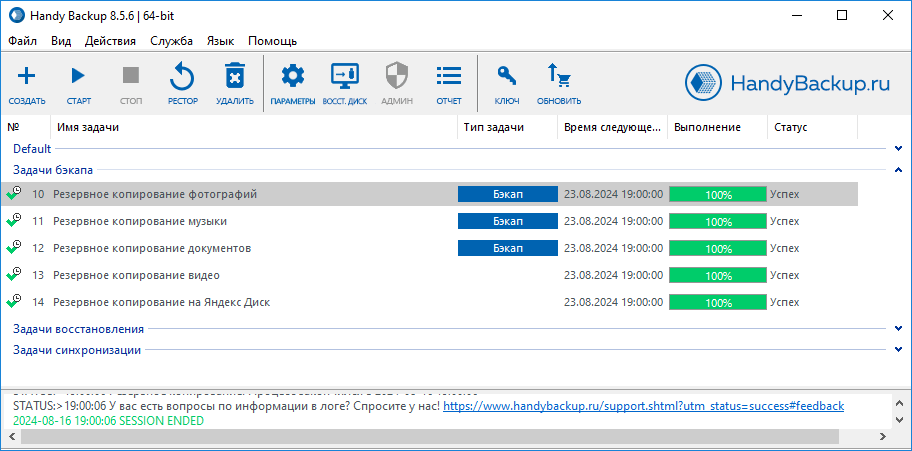
Подробные журналы и уведомления по электронной почте показывают состояние каждой задачи, помогают вовремя замечать ошибки и контролировать операции.
Постоянная лицензия Handy Backup не требует абонентской платы и дает долгосрочную защиту почты с обновлениями и технической поддержкой.
Отзывы о программе для резервного копирования почты iCloud

На мой взгляд, Handy Backup - это идеальное решение для резервного копирования электронной почты. Ещё в версии 7 я использовал плагин E-mail для создания IMAP-копий своих почтовых ящиков, а после выхода версии 8 легко перенёс все задачи и настройки. Всё работает стабильно и без ошибок, резервные копии писем всегда актуальны и доступны.
Михаил Быстров, менеджер по программному обеспечению
Рекомендуемое решение
2970 ₽ за лицензию
Программа для резервного копирования файлов
С Handy Backup Standard вы можете настроить резервное копирование электронных писем по протоколу IMAP. Загрузите 30-дневную пробную версию и начните сохранять электронную почту iCloud прямо сейчас!
Как сделать резервную копию почты iCloud с Handy Backup
Ниже приведен пример того, как настроить резервное копирование почты iCloud в Handy Backup через плагин Email. Этот способ позволяет надежно скопировать все письма и при необходимости восстановить их даже в случае случайного удаления или смены устройства.
Шаг 1: Создание пароля для отдельного приложения
Чтобы подключить Handy Backup к почте iCloud, нужен пароль для отдельного приложения. Это специальный пароль, который позволяет сторонним программам безопасно обращаться к вашей учетной записи Apple без использования основного пароля Apple ID.
- Откройте раздел безопасности вашей учетной записи Apple:
account.apple.com/account/manage/section/security - Найдите раздел Пароли приложений и нажмите Создать пароль приложения.
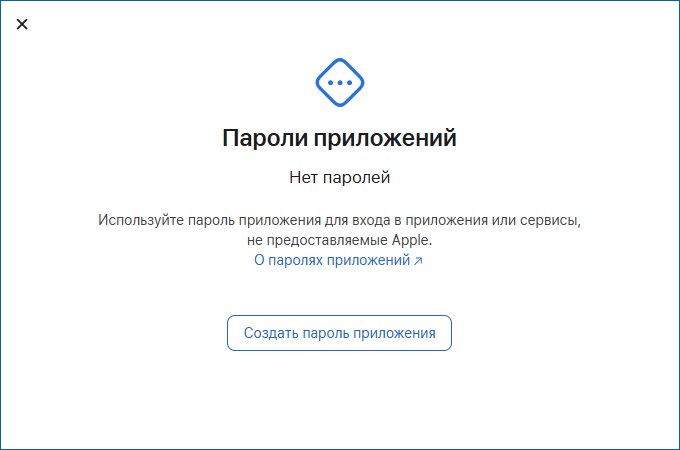
- Введите понятное название для пароля, например Handy Backup Email, чтобы вы могли легко вспомнить, для какого приложения он создан. Нажмите создать, если потребуется введите свой пароль от аккаунта.
- Появится пароль, который необходимо скопировать и далее использовать его на шаге 2 при подключении.
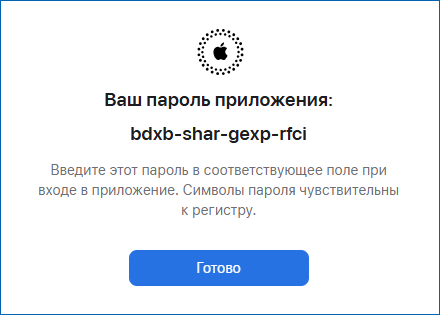
Важно:
- Пароль отображается только один раз в момент создания. Позже вы не сможете его посмотреть по требованиям безопасности Apple.
- Вы можете сохранить пароль в надежном месте, чтобы использовать повторно, или при необходимости создать новый.
- Для каждого приложения или устройства нужен собственный пароль, поэтому рекомендуется создавать уникальный пароль.
Шаг 2: Создание задачи резервного копирования в Handy Backup
- Установите и откройте Handy Backup на компьютере с операционной системой Windows. Затем создайте новую задачу резервного копирования.
- При необходимости вы можете включить Продвинутый режим, чтобы получить доступ к расширенным настройкам.
- На шаге 2 выберите плагин E-mail в разделе E-mail, чтобы создавать резервные копии почты iCloud.
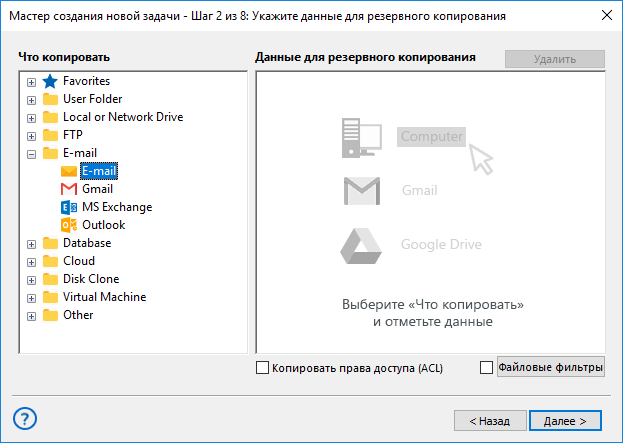
- Нажмите «Создать подключение», чтобы настроить доступ к почтовому ящику iCloud.
Вы также можете использовать отдельный плагин для резервного копирования Gmail.
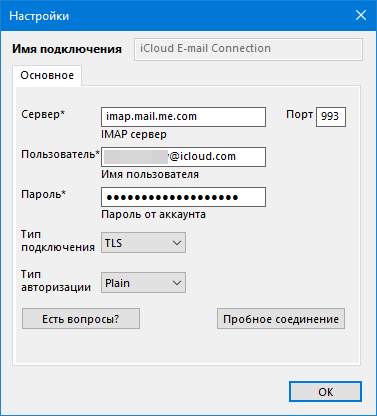
- Далее укажите параметры подключения, как на скриншоте:
- Сервер: imap.mail.me.com
- Порт: 993
- Пользователь: ваш адрес iCloud или только логин без части @icloud.com
- Пароль: Пароль для приложения, созданный на Шаге 1.
После этого Handy Backup сможет безопасно подключаться к вашей почте и выполнять автоматические резервные копии iCloud.
Шаг 3: Настройка параметров резервного копирования
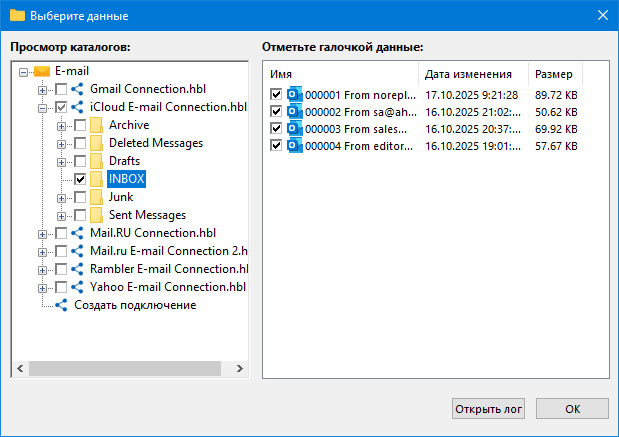
- После подключения учетной записи iCloud вы увидите все папки почтового ящика, такие как Inbox, Sent, Archive и другие.
- Выберите папки, которые нужно копировать, отметив их в списке.
- При желании можно выбрать и отдельные письма для резервного копирования.
- Если вы включили Продвинутый режим, можно задать расписание работы, включить частичные копии, активировать шифрование и другие параметры для тонкой настройки задачи.
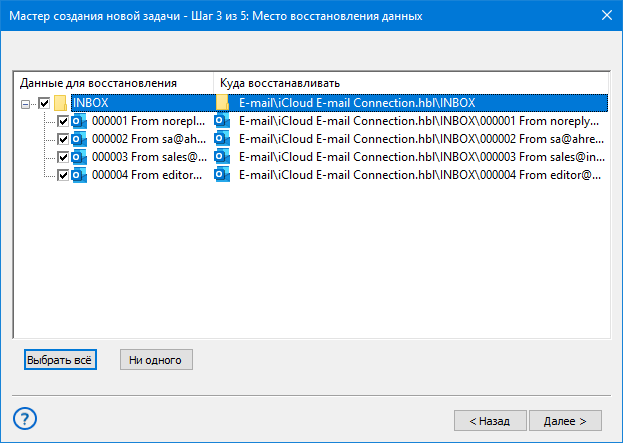
Шаг 4: Восстановление или перенос писем
- Откройте Handy Backup и создайте новую задачу, выбрав тип задачи «Восстановить данные».
- Найдите файл backup.hbi с резервной копией почты iCloud в хранилище, которое вы указали при создании задачи резервного копирования.
- Если хотите вернуть письма iCloud в исходный ящик, просто завершите создание задачи и укажите имя на последнем шаге.
Для восстановления почты в другое место в продвинутом режиме на шаге 3 нажмите «Изменить место» и выберите другую учетную запись или папку. Этот вариант удобен для миграции почты.
Сравнение средств резервного копирования
Выбор решения для резервного копирования зависит от задач: кому-то достаточно встроенных средств, кому-то бесплатных программ, а кому-то профессионального инструмента с полным контролем над данными. Ниже приводится сравнение Handy Backup со встроенными и бесплатными решениями по функциональности, гибкости и надежности.
| Параметр | Handy Backup | Встроенные средства бэкапа | Бесплатные ПО |
|---|---|---|---|
| Типы резервного копирования | Полное, инкрементное, дифференциальное и смешанное | Обычно только полное | Чаще всего полное и инкрементное |
| Поддерживаемые хранилища данных | Диски, NAS, FTP, SFTP, облака, внешние устройства | Одно облако или локальный диск | Локальный диск или одно облако |
| Расписание | Гибкий планировщик и разные сценарии задач | Базовые настройки без гибкой конфигурации | Планировщик с ограниченными возможностями |
| Шифрование и сжатие | Шифрование и сжатие в ZIP архивы | Шифрование и сжатие ограничено или отсутствует | Шифрование и сжатие не всегда доступны |
| Поддержка и обновления | Постоянная лицензия, обновления, техподдержка | Обновления есть, поддержка ограничена | В основном поддержка сообщества |
Скачайте бесплатную пробную версию программы для резервного копирования почты iCloud на 30 дней и оцените автоматическое и безопасное создание копий ваших писем с удобным восстановлением и гибким выбором хранилища.
Попробовать бесплатно
Версия 8.7.3 от 11 августа 2026. 152 MB
30-дневный полнофункциональный пробный период
Часто задаваемые вопросы
Можно ли перенести почту iCloud в Яндекс Почту, Mail.ru или другой почтовый сервис без потерь?
Да, можно. В Handy Backup вы создаете резервную копию почты iCloud по IMAP с сохранением структуры папок и писем, затем восстанавливаете эту копию в ящик на Яндекс Почте, Mail.ru или другом сервисе также по IMAP. Так переносится вся переписка, включая вложения, без ручного экспорта по частям.
Можно ли зашифровать резервную копию почты iCloud и каким методом шифрования это делается?
Да, можно. В Handy Backup шифрование включается по желанию, при этом доступны алгоритмы AES 128, AES 256 и Blowfish. Это защищает архив писем от несанкционированного доступа при хранении на диске или в облачном хранилище.
Какой размер может занимать резервная копия почты iCloud и как его уменьшить?
Размер копии зависит от объема почтового ящика: количества писем, вложений и выбранных папок. Уменьшить размер можно, если исключить неважные папки (Спам, Реклама, Архив), включить сжатие, использовать инкрементное или дифференциальное копирование вместо постоянных полных копий и хранить ограниченное число версий резервных копий.
Рейтинг Google:
"Простая и эффективная программа, отличное решение для бэкапа"