Резервное копирование OneDrive
Резервная копия OneDrive в Handy Backup позволяет использовать OneDrive как источник данных или хранилище бэкапов, а также работать с локальными дисками, NAS, SFTP-серверами и другими облаками.
 Попробовать бесплатно
Версия 8.7.3 от 11 августа 2026. 152 MB
30-дневный полнофункциональный пробный период

Handy Backup: независимое решение для резервного копирования OneDrive

Бэкап в разные хранилища
В отличие от встроенных инструментов Microsoft, которые работают только внутри экосистемы OneDrive, Handy Backup позволяет сохранять резервные копии в различных локальных и удалённых хранилищах.
Данные можно копировать на локальный диск, на сервер FTP или устройство NAS, на облачное хранилище и т.д. (например, создать бэкап на Google Drive или на Яндекс Диск).

Синхронизация между облаками
Handy Backup позволяет создавать копии на Amazon S3, а также копировать и синхронизировать данные OneDrive с VK Cloud, Яндекс Диском, Облаком Mail.ru, Google Drive, Backblaze и другими S3-совместимыми хранилищами.
Такой подход снижает зависимость от одной облачной платформы и помогает построить более гибкую стратегию сохранения важных данных.
Выберите место хранения резервных копий
Сохраняйте резервные копии OneDrive на локальных и внешних USB-дисках, в сетевых папках, на NAS-устройствах, FTP, SFTP и FTPS-серверах, а также в S3-совместимых облачных хранилищах, Яндекс Диске, Яндекс Облаке, Selectel и других популярных облачных сервисах.






Почему стоит выбрать резервное копирование вместо синхронизации OneDrive?

Гибкое расписание
Резервное копирование можно запускать по расписанию: в заданное время, ежедневно, еженедельно или ежемесячно. Также задачи можно выполнять в рабочее время или в периоды минимальной нагрузки.

Различные виды копирование
Handy Backup поддерживает полное, дифференциальное и инкрементное резервное копирование OneDrive. После создания полной копии сохраняются только новые и изменённые файлы для экономии места в хранилище.

Журналы, отчёты и уведомления
Подробные журналы и отчёты позволяют контролировать выполнение задач бэкапа OneDrive, отслеживать результаты и быстро выявлять ошибки. При необходимости можно настроить уведомления по email о резервном копировании.

Хранение нескольких версий
Храните несколько версий резервных копий файлов OneDrive вместо одной последней. Это позволяет восстановить данные после случайного удаления, нежелательных изменений, ошибок синхронизации или заражения программами-вымогателями.

Прямой доступ к резервным копиям
При резервном копировании без шифрования файлы сохраняются в исходном формате и доступны без обязательного восстановления. Их можно сразу открыть, просмотреть, изменить, скопировать или использовать.

Шифрование и защита данных
Встроенное шифрование защищает резервные копии при хранении и передаче данных. Это помогает предотвратить несанкционированный доступ, снизить риск утечки информации и повысить защиту данных при кибератаках.
Основные отличия синхронизации OneDrive от резервного копирования
OneDrive предназначен для синхронизации файлов и совместной работы, а не для резервного копирования. Он обеспечивает доступ к данным на разных устройствах, но не даёт полного контроля над восстановлением и хранением независимых копий. Поэтому удаление, перезапись файлов или ошибки синхронизации могут распространиться на все устройства.
Сторонние программы для создания копий OneDrive устраняют эти ограничения, обеспечивая независимое хранение резервных копий, сохранение нескольких версий и гибкое восстановление.

| Функция | Встроенные средства Microsoft | Handy Backup |
| Независимое резервное копирование | ● Частично |
✔ |
| Хранение нескольких версий бэкапа | ✔ |
✔ |
| Восстановление на необходимую дату | ✔ |
✔ |
| Расписание резервного копирования | ● Ограничено |
✔ |
| Поддержка нескольких облаков | ✖ |
✔ |
| Поддержка различных хранилищ | ● Ограничена |
✔ |
| Шифрование резервных копий | ● Только средствами сервиса |
✔ |
| Сжатие резервных копий | ✖ |
✔ |
| Инкрементный и дифференциальный виды бэкапа | ✖ |
✔ |
| Выборочное восстановление и прямой доступ к файлам | ● Частично |
✔ |
| Автоматизация и выполнение сценариев | ● Ограничено |
✔ |
| Журналы, отчёты и уведомления | ● Частично |
✔ |
| Техническая поддержка | Стандартная от Microsoft | По электронной почте |
Отзыв о резервном копировании OneDrive с Handy Backup
Пользуюсь Handy Backup вместе с OneDrive уже несколько месяцев и больше не беспокоюсь о сохранности данных в облаке. Программа очень удобная, а возможность хранить несколько версий резервных копий позволяет в любой момент восстановить проект именно в том состоянии, которое мне нужно.
Егор Купцов, веб-дизайнер
Рекомендуемое решение
4490 ₽ за лицензию
Программа для создания образа диска
Решение позволяет создавать резервные копии данных OneDrive и OneDrive for Business в самых разных местах: от локальных и съемных дисков до сетевых папок, удаленных серверов и облаков.
Бесплатная пробная версия - 30 дней!
Зачем создавать резервные копии OneDrive

Долговременное хранение
Резервные копии обеспечивают долгосрочное хранение данных независимо от сроков хранения и политики OneDrive.

Независимое хранение
Резервные копии хранятся отдельно от среды синхронизации OneDrive, что снижает зависимость от инфраструктуры Microsoft.

Защита от удаления
Бэкап помогает восстановить данные после случайного удаления или повреждения файлов, даже если эти изменения были синхронизированы на все устройства.

Восстановление после очистки корзины
Данные можно восстановить даже после удаления из корзины или окончания срока хранения файлов в OneDrive благодаря сохранённой резервной копии.

Восстановление после сбоев
Резервные копии позволяют восстановить данные после ошибок синхронизации, конфликтов или неправильного перемещения папок с сохранением структуры файлов.

Полный контроль над бэкапом
Автоматическое резервное копирование поддерживает хранение нескольких версий, журналы, различные хранилища и гибкие сценарии восстановления данных.
Примечание: Хотя OneDrive не является специализированной программой для резервного копирования, его можно использовать как место хранения резервных копий. Кроме того, приложения OneDrive поддерживают автоматическую загрузку фотографий с мобильных устройств, синхронизацию музыки и другие функции. Однако эти возможности ориентированы на синхронизацию данных и не заменяют полноценное резервное копирование.
Как настроить автоматическое резервное копирование файлов в OneDrive
Чтобы настроить резервное копирование в OneDrive, воспользуйтесь встроенным плагином. Выполните следующие действия:
- Запустите Handy Backup и создайте новую задачу с помощью меню или кнопки на главной панели.
Примечание: Перед созданием задачи выберите, будете ли вы использовать только основные функции или расширенные возможности Handy Backup. Для этого на Шаге 1 можно включить «Продвинутый режим» или продолжить работу в простом режиме.
- Выберите задачу «Создать резервную копию». На Шаге 2 укажите данные, которые необходимо сохранить в OneDrive.
Внимание: Убедитесь, что в вашем аккаунте OneDrive достаточно свободного места для хранения резервных копий.
Например, образ диска или большая база данных способны занять больше 5-15 Гб в хранилище!
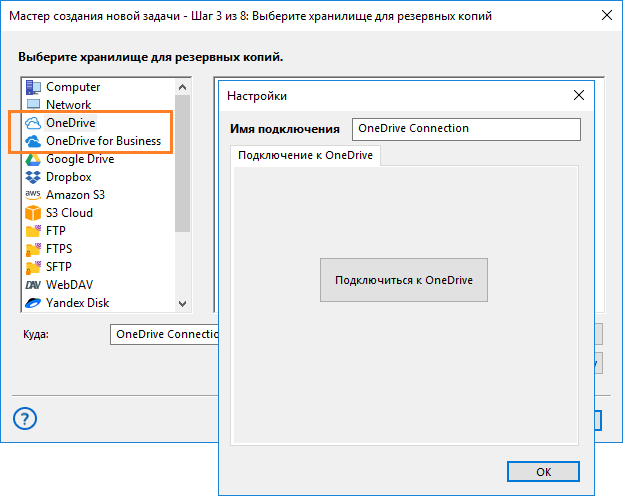
- На шаге 3 выберите плагин OneDrive в качестве места хранения бэкапов.
- В новом окне нажмите «Подключиться к OneDrive».
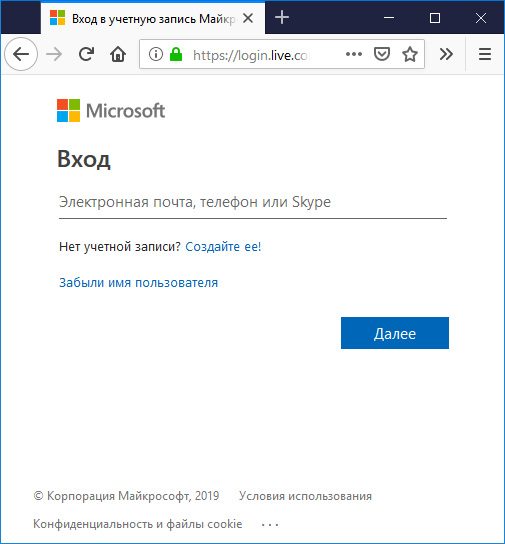
- Введите логин и пароль от вашей учётной записи и выполните подключение к облачному хранилищу OneDrive.
- После успешной авторизации вернитесь в мастер создания задачи.
- При необходимости настройте дополнительные параметры:
- тип резервного копирования,
- шифрование и сжатие,
- расписание.
- Задайте имя задачи и завершите работу мастера.
После этого задача резервного копирования в OneDrive будет готова к работе. Её можно запускать вручную или автоматически по расписанию или событию.
При необходимости OneDrive можно использовать и как источник данных. Для этого выберите и настройте плагин OneDrive на шаге 2 вместо шага 3.
Резервное копирование OneDrive для бизнеса
Handy Backup включает отдельный плагин для резервного копирования OneDrive для бизнеса. Он обеспечивает единый подход к созданию и восстановлению резервных копий, аналогичный стандартному плагину OneDrive, что позволяет одинаково работать как с личными, так и с корпоративными облачными хранилищами.


Интеграция с корпоративным API Microsoft для бизнес-аккаунтов, обеспечивающий стабильный и безопасный доступ к данным.
Повышенная безопасность: дополнительные механизмы защиты помогают снизить риски при резервном копировании и передаче данных.
Единый механизм восстановления данных выполняется по тем же принципам, что и при использовании стандартного плагина OneDrive.
Масштабируемое использование: подходит как для бэкапа отдельных компьютеров, так и для защиты данных корпоративной ИТ-инфраструктуры.
Примечание: Поддержка OneDrive для бизнеса доступна во всех версиях Handy Backup, кроме Standard. Для версии Standard можно отдельно приобрести плагин OneDrive for Business за 2970 руб. OneDrive для бизнеса подходит для комплексной защиты данных, включая резервное копирование серверов и центров обработки данных.
Видеоурок: Создание бэкапа на OneDrive в простом режиме
Узнайте подробнее о том, как создавать резервное копирование на OneDrive и как восстанавливать резервные копии из OneDrive в простом режиме с помощью программы Handy Backup, посмотрев данный видеоурок.
Данное видео основывается на предположении, что у вас уже установлен Handy Backup. Если это не так, пожалуйста, скачайте и установите программу Handy Backup перед изучением данного видео.
Попробовать бесплатно
Версия 8.7.3 от 11 августа 2026. 152 MB
30-дневный полнофункциональный пробный период
Часто задаваемые вопросы о резервном копировании OneDrive
Чем резервное копирование OneDrive отличается от синхронизации?
Резервное копирование создает независимую копию данных и защищает их от случайного удаления, сбоев оборудования, ошибок пользователей и вредоносного ПО. Синхронизация же поддерживает одинаковое содержимое файлов и папок на всех подключенных устройствах. Если файл был удален или изменен, эти изменения будут синхронизированы.
Таким образом, резервное копирование предназначено для сохранения и восстановления данных, а синхронизация обеспечивает доступ к актуальным файлам на разных устройствах.
С помощью Handy Backup можно настроить резервное копирование данных OneDrive, а также синхронизировать данное облако с другим облачным хранилищем.
Можно ли сохранить резервную копию OneDrive на внешний диск или NAS с Handy Backup?
Вопрос: У меня есть внешний жесткий диск объемом 1 ТБ, в OneDrive хранится около 700 ГБ данных, а на компьютере свободно только 200 ГБ. Поскольку синхронизируется лишь часть файлов, мне нужно сохранить все содержимое OneDrive напрямую на внешний диск, не используя локальное хранилище компьютера.
Также хотелось бы регулярно обновлять эту копию, чтобы внешний диск служил автономной резервной копией OneDrive. Может ли Handy Backup решить такую задачу?
Ответ: Да. Handy Backup позволяет создавать задачи резервного копирования OneDrive на внешние диски, NAS и другие хранилища по расписанию. Это позволяет поддерживать независимую автономную копию данных без необходимости хранить все файлы в локальной папке OneDrive.
Можно ли настроить отдельные задачи для разных папок OneDrive?
Да. В Handy Backup можно создавать отдельные задачи резервного копирования или синхронизации для разных папок OneDrive. Например, документы можно сохранять на NAS, резервные копии фотографий - на внешний диск, а выбранные папки синхронизировать с другим облачным сервисом.
Для каждой задачи можно настроить собственное расписание, тип резервного копирования, место хранения, фильтры, шифрование и уведомления. Это позволяет организовать защиту данных в зависимости от типа файлов, их важности и требований к восстановлению.
Можно ли создать независимую резервную копию OneDrive, не зависящую от корзины Microsoft?
Да. Handy Backup создает независимые резервные копии данных и сохраняет их в выбранном месте: на внешнем диске, NAS, FTP/SFTP-сервере или в облачном хранилище. Благодаря этому восстановление не зависит от корзины Microsoft, сроков хранения файлов в OneDrive или встроенных средств восстановления.
Расписание, хранение нескольких версий, шифрование и подробные отчеты обеспечивают надежную защиту данных и позволяют восстановить их в любой момент.
Попробовать бесплатно
Версия 8.7.3 от 11 августа 2026. 152 MB
30-дневный полнофункциональный пробный период
Handy Backup - оптимальное решение для индивидуальных пользователей и малого бизнеса, позволяющее автоматически создать и восстановить резервные копии любых данных в облачном хранилище OneDrive!
Рейтинг Google:
"Простая и эффективная программа, отличное решение для бэкапа"