Функциональность программы
Обновлено 30 Июня 2026
Применимо к: Handy Backup
Как отключить баннеры в программе?
Вы можете отключить рекламные баннеры только в платных решениях Handy Backup. Чтобы убрать баннеры, пожалуйста, выполните следующие действия:
- Откройте Handy Backup и нажмите кнопку "Параметры" на главной панели.
- Выберите пункт "Обновления" в списке слева.
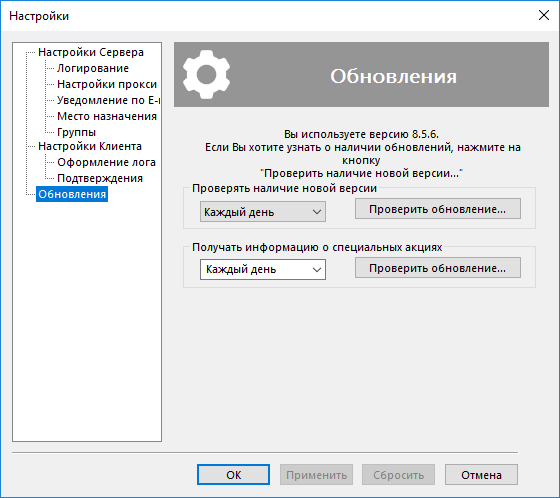
- В выпадающем списке "Получать информацию о специальных акциях" выберите "Никогда".
Примечание. Если вы используете версию 7 и не собираетесь переходить на версию 8, вы также можете выбрать "Никогда" в списке "Проверять наличие новой версии".
- Нажмите ОК. Вы больше не будете видеть баннеры в программе, пока не измените вышеописанные установки по какой-либо причине.
Если у вас ещё остались вопросы, пожалуйста, напишите нам на sales@handybackup.ru. Мы будем рады помочь вам!
Какие хранилища поддерживает программа?
Handy Backup поддерживает различные устройства для резервного копирования, такие как:
- Локальные диски (в серверной версии Server Network также на удалённых машинах);
- USB-накопители, флешки, карты памяти;
- NAS-серверы, сетевые папки и подключённые (mapped) диски;
- FTP, SFTP и FTPS серверы;
- Серверы WebDAV;
- S3-совместимые хранилища (например, Wasabi, Яндекс Облако);
- Облачные хранилища (Яндекс Диск, Google Drive, Mail.ru Hotbox, Dropbox и другие);
Внимание: на данный момент программа не поддерживает запись данных на магнитные ленты.
В Handy Backup вы можете создавать задачи резервного копирования, восстановления и синхронизации с любыми из этих устройств.
Какое сжатие данных поддерживает программа?
В программе Handy Backup сжатие файлов при копировании осуществляется в самом распространённом и универсальном формате — ZIP. Это сделано для сохранения высокой доступности сжатых данных.
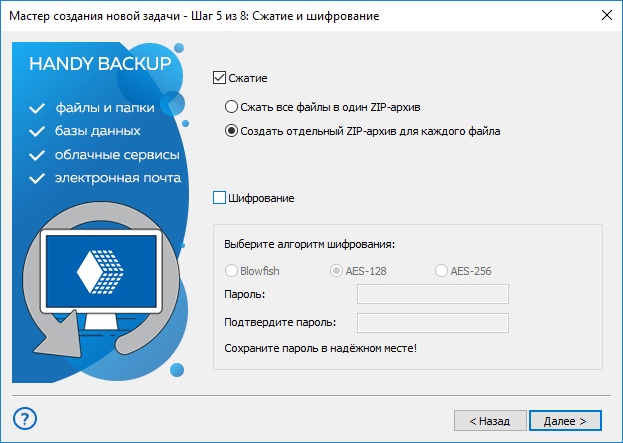
Программа осуществляет сжатие данных из разных директорий в один Zip архив, или же записывает сжатые файлы по отдельности, каждый файл в собственный архив. Вы можете выбрать, какой вариант более удобен для конкретной задачи.
Обратите внимание: при использовании инкрементального или дифференциального копирования сжатие всех данных в один общий архив недоступно. Это связано с особенностями работы этих типов копирования: архив создаётся только для тех файлов, которые были изменены с момента предыдущей копии, а не для всего массива данных. Таким образом, каждая копия содержит только набор новых или изменённых данных, размещённых в отдельных архивах.
Если вы создадите zip архив, а потом измените один файл, программа перезапишет весь архив. Это делается для того, чтобы программа имела возможность отката к предыдущей версии архива в случае ошибки (то есть, старый архив будет сохраняться до тех пор, пока не будет создан новый архив).
Узнать больше по теме: сжатие резервных копий
Поддерживает ли Handy Backup схемы ротации бэкапов?
Handy Backup позволяет легко отобразить с помощью расписания автоматических задач такие популярные схемы ротации бэкапов, как:
- Схема бэкапа Ханойская башня (Tower of Hanoi)
- Алгоритм копирования Дед-отец-сын (Grandfather-father-son)
- Стратегия копирования 3-2-1
Вы можете сами придумать и настроить любую схему ротации с помощью гибкого планировщика задач Handy Backup.
Могу ли я пользоваться горячими клавишами в программе?
Да, Handy Backup поддерживает восемь комбинаций “горячих” клавиш для выполнения наиболее часто встречающихся действий.
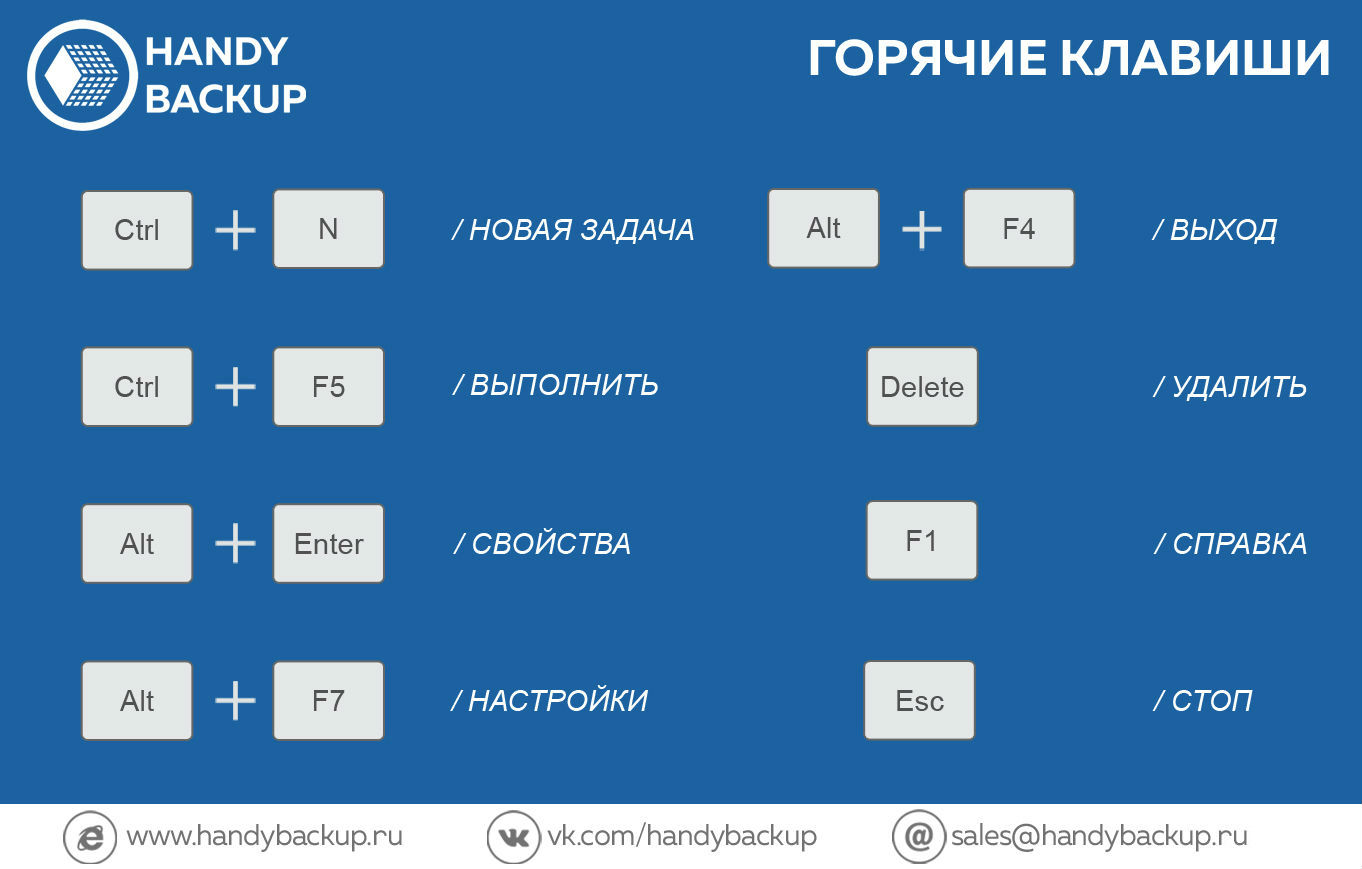
Заметьте, что большинство данных комбинаций клавиш часто выполняет те же действия в большинстве программ, снабжённых графическим интерфейсом.
Возможность работы с “горячими” клавишами может существенно помочь людям с ограниченными возможностями (например, с дефектами зрения) комфортно работать с программой Handy Backup.
Узнать больше о горячих клавишах в разделе Руководства пользователя.
Можно ли копировать файлы с путями, длина которых превышает 256 символов?
Программа Handy Backup может выполнять резервное копирование файлов с путями длиной более 256 символов. Чтобы обеспечить корректную работу с длинными путями, ознакомьтесь с инструкцией:
- Если у вас установлена Windows 10 версии 1607 или новее, выполните следующие шаги, чтобы включить поддержку длинных путей:
- Откройте "Редактор локальной групповой политики" (введите в поиске команду gpedit.msc) и перейдите в раздел "Конфигурация компьютера > Административные шаблоны > Система > Файловая система > Включить длинные пути Win32". Установите значение "Включено".
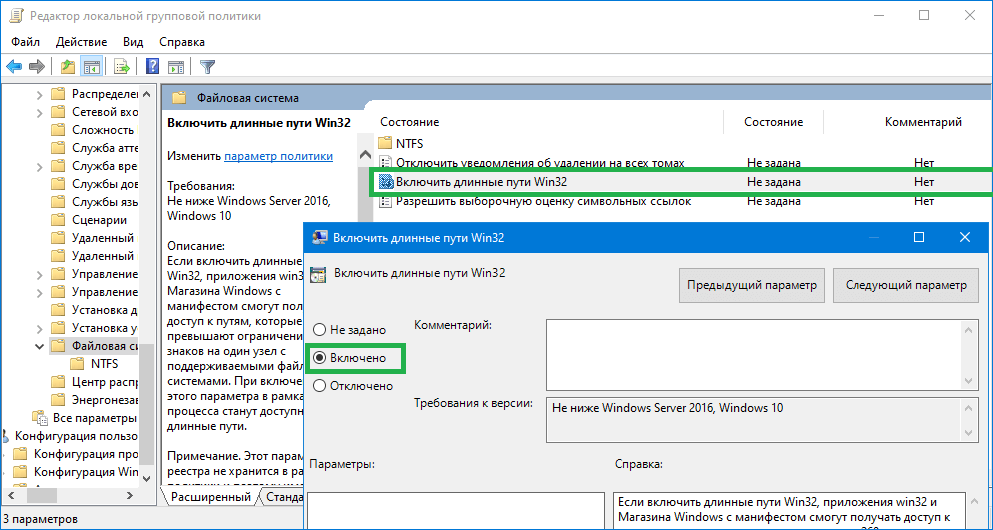
- В реестре Windows убедитесь, что раздел LongPathsEnabled существует и имеет значение 1 по адресу:
Компьютер\HKEY_LOCAL_MACHINE\SYSTEM\CurrentControlSet\Control\FileSystem\
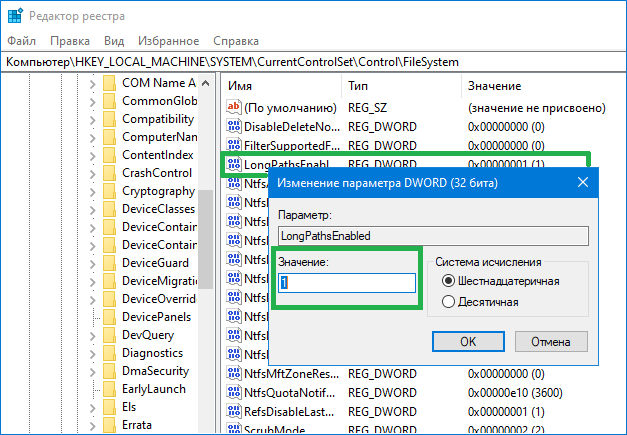
- В Windows 10 с версией до 1607 длинные пути официально не поддерживаются!
Можно ли запустить задачу резервного копирования из командной строки?
Да, вы можете запустить задачу резервного копирования из командной строки с помощью Handy Backup. Для этого откройте командную строку и перейдите в папку Handy Backup 8, по умолчанию:
cd C:\Program Files\Handy Backup 8\
Если при установке вы указали другой путь, используйте его.
Затем введите команду:
hbcc.exe -e "[имя-задачи]"Эта команда запустит выбранную задачу резервного копирования.
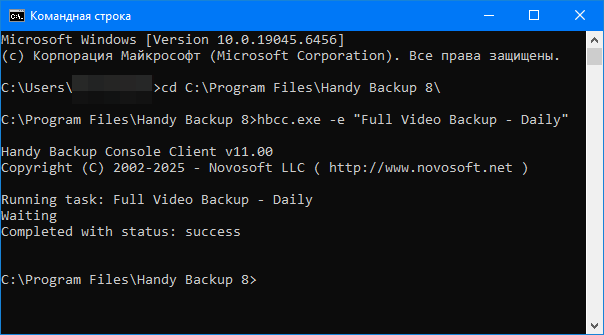
После завершения выполнения задачи Handy Backup выведет одно из следующих сообщений:
- Completed with status: success - задача выполнена успешно.
- Completed with status: error - задача завершилась с ошибкой.
Handy Backup поддерживает работу через командную строку Windows, предоставляя пользователям гибкие возможности для запуска, планирования и управления задачами резервного копирования.
С помощью инструмента командной строки (hbcc.exe) можно выполнять заранее созданные задачи, контролировать их выполнение и интегрировать программу в сценарии или автоматизированные процессы. Это делает программу удобным решением не только для обычных пользователей, но и для специалистов и администраторов, предпочитающих автоматизацию и полный контроль.
Больше команд для работы через командную строку вы можете найти в Руководстве пользователя.