Как настроить полный бэкап раз в неделю и копирование изменений?
Многие думают, что для настройки еженедельного полного бэкапа и ежедневного резервного копирования только изменений нужно создавать отдельные задачи. В Handy Backup такую схему можно настроить в одной.
Пример основан на реальной задаче пользователя, которому нужно было настроить смешанное резервное копирование: полный бэкап каждое воскресенье и копирование изменений в остальные дни.
Исходная проблема
Нужно настроить схему смешанного резервного копирования, при которой полный бэкап будет выполняться строго по воскресеньям, а инкрементальные или дифференциальные копии в остальные дни недели.
Сценарий использования
Я хотел бы настроить Handy Backup для использования смешанного расписания резервного копирования со следующими требованиями:
- Полное резервное копирование: каждое воскресенье
- Инкрементальное резервное копирование: с понедельника по субботу
Это расписание должно повторяться каждую неделю, при этом каждая новая неделя должна начинаться с полного копирования в воскресенье, за которым следуют инкрементальные в остальные дни.
Не могли бы вы объяснить, как правильно настроить такую стратегию в Handy Backup?
Решение
На первый взгляд кажется, что такую схему можно настроить с помощью расписания. Однако в Handy Backup нет отдельной настройки, позволяющей указать выполнение полного бэкапа по воскресеньям, а для инкрементального или дифференциального - с понедельника по субботу. На самом деле такая схема зависит не только от расписания, но и от длины цепочки резервных копий в смешанном режиме, а также от того, когда будет запущено первое полное резервное копирование.
Чтобы полный бэкап выполнялся каждое воскресенье, необходимо указать ближайшее воскресенье в качестве даты первого запуска задачи и снять флажок «Выполнить эту задачу сразу». Если оставить этот флажок включённым, Handy Backup создаст полную копию сразу после создания задачи, и дальнейший недельный цикл будет смещён.
Как создать такую схему: Пошаговая инструкция
- Запустите Handy Backup и создайте новую задачу
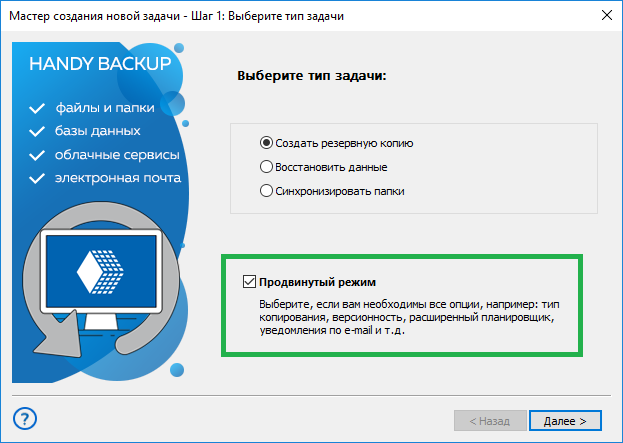
На шаге 1 выберите Создать резервную копию и включите Продвинутый режим, так как необходимо выбрать смешенный тип бэкапа.
- Выбор данных
На шаге 2 выберите данные, которые необходимо сохранить.
- Выбор места хранения резервных копий
На шаге 3 укажите, где будут храниться резервные копии. Вы можете сохранять их на локальный диск, внешний накопитель, сетевую папку, NAS, FTP/SFTP-сервер, облачное хранилище или другое поддерживаемое место назначения.
- Выбор смешанного метода
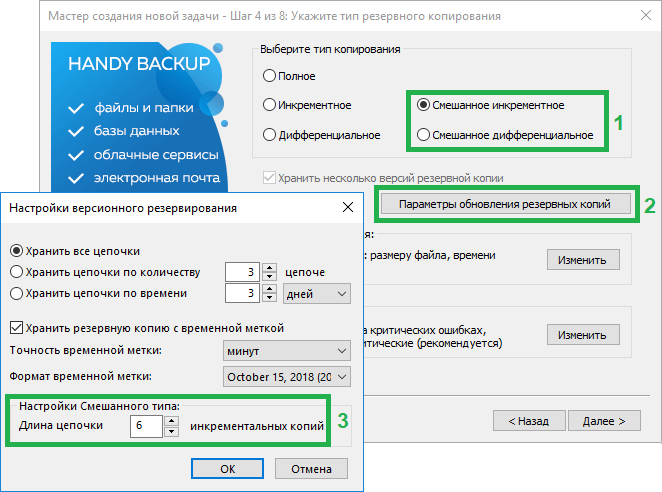
На шаге 4 выберите один из следующих методов:
- Смешанное инкрементальное
- Смешанное дифференциальное
Затем откройте раздел Параметры обновления резервных копий и установите длину цепочки равной 6.
При такой настройке Handy Backup будет выполнять следующий цикл:
- полная резервная копия раз в неделю, например в воскресенье;
- инкрементальная или дифференциальная копия в остальные дни.
- Настройка сжатия и шифрования
На шаге 5 при необходимости можно включить сжатие или шифрование. Эти параметры являются необязательными и не влияют на недельный цикл выполнения задач.
- Настройка расписания
Настройте выполнение задачи каждый день в одно и то же время.
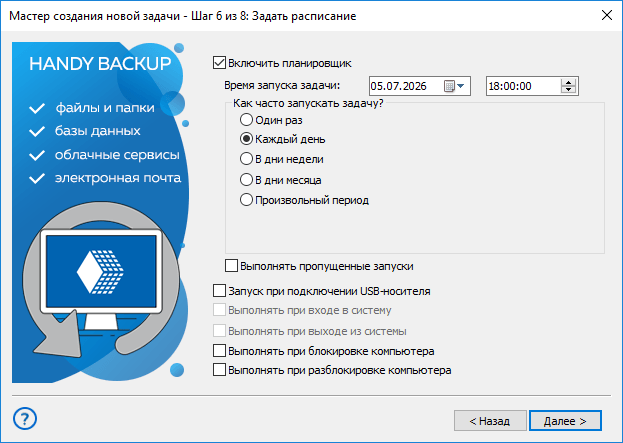
Чтобы цикл начался корректно, установите первый запуск по расписанию на ближайшее воскресенье. В этом случае первая копия в цепочке будет полной, а последующие - инкрементальными или дифференциальными.
- Настройка действий до и после выполнения задачи
На шаге 7 можно настроить запуск внешних программ, скриптов, команд до или после выполнения задачи. Этот шаг является необязательным.
- Завершение настройки задачи
На последнем шаге задайте имя задачи.
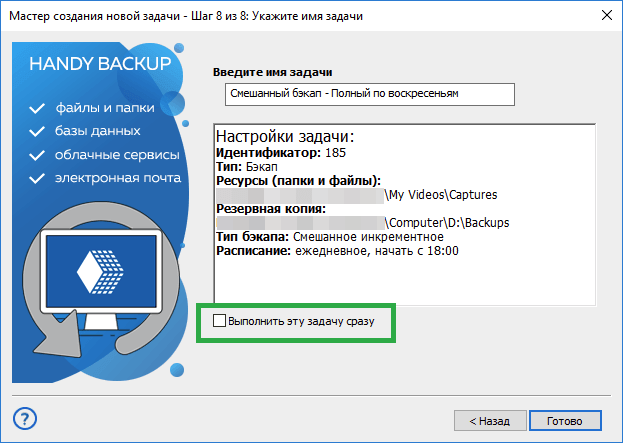
Снимите флажок «Выполнить эту задачу сразу» перед сохранением. Если оставить эту опцию включённой, Handy Backup сразу создаст полную резервную копию, в результате чего начало недельного цикла сместится, и в дальнейшем полное копирование будет выполняться в день создания задачи, а не по воскресеньям.
Результат
После сохранения задачи Handy Backup будет автоматически выполнять резервное копирование каждый день в соответствии с заданным расписанием. Программа будет создавать одну полную резервную копию раз в неделю по воскресеньям и инкрементальные или дифференциальные копии в остальные дни.
Связанные страницы: