Вопросы по серверной версии Handy Backup
Обновлено 28 Августа 2026
Применимо к: Handy Backup
Можно ли использовать Handy Backup Standard как сетевой агент в составе Server Network? В чём отличие серверной версии от других?
Handy Backup Standard не предназначен для работы в качестве сетевого агента в составе Handy Backup Server Network.
Для установки сетевых агентов на удалённые рабочие станции в Handy Backup Server Network используется утилита Centralize Deploy. Она запускается через меню «Сервер» → «Централизованная установка агентов» и позволяет автоматически установить сетевые агенты на выбранные машины в сети.
Версия Handy Backup Server Network отличается от других решений — таких как Standard, Professional и Office Expert — возможностью централизованного управления резервным копированием. Все задачи запускаются и контролируются с одного сервера без участия пользователей на рабочих станциях.
Каждая версия требует отдельной лицензии, в том числе для установки сетевых агентов. Подробнее о вариантах лицензий и их различиях читайте на странице лицензирования программы резервного копирования Handy Backup.
Подробную инструкцию по установке и настройке сетевых агентов вы можете найти в руководстве пользователя.
Почему некоторые рабочие станции исчезают из списка на сервере?
Если некоторые рабочие станции исчезают из списка компьютеров, доступных для бэкапа, попробуйте предпринять следующее:
- Удостоверьтесь, что сервис Backup Network Workstation работает на каждом копируемом компьютере. Если это не так, запустите этот сервис.
- Удостоверьтесь, что файлы backup.exe, BackupNetworkCoordinator.exe, BackupNetworkWorkstation.exe и hbagent.exe включены в список исключений вашего файрволла. Для корректной работы Handy Backup Network эти приложения должны иметь возможность взаимодействовать друг с другом.
Возможно ли делать резервное копирование рабочих станций, если мой сервер находится в другом домене?
Для бэкапа рабочих станций в другом домене локальный пользователь Handy Backup Server Network должен быть указан в качестве администратора бэкапа при установке программы.
Подробное описание процесса установки Handy Backup Server Network Вы можете найти в руководстве пользователя.
Как сменить папку временного хранилища для рабочей станции?
Настройки папки "Temp" через панель настроек предназначены только для сервера. Подразумевается, что временная папка рабочей станции на любой машине доступна по одинаковому пути, чтобы обеспечить совместимость настроек в гетерогенных сетях. Вы, однако, можете при необходимости изменить путь к папке с временными файлами вручную.
- Выйдите из Handy Backup. Также остановите службу Windows, если включен режим службы.
- Откройте следующий файл с помощью любого текстового редактора, умеющего работать с неформатированным текстом (например, Блокнота Windows).
C:\ProgramData\Novosoft\
Здесь [username] - это имя пользователя системы, осуществлявшего установку Сетевого Агента. Отметим, что в случае установки Сетевого Агента из-под "Local System" имя пользователя будет СИСТЕМА или SYSTEM (зависит от используемого языка в системе Windows).
- В файле найдите строку со следующим параметром:
C:\TMP\
- Смените путь "C:\TMP" на новое местоположение папки для временных файлов.
- Сохраните изменения в файле и перезапустите Handy Backup (как приложение или как службу Windows).
Могу ли я одновременно копировать данные с нескольких удалённых машин?
Вопрос: Могу ли я в одной задаче задать копирование с нескольких удалённых рабочих станций?
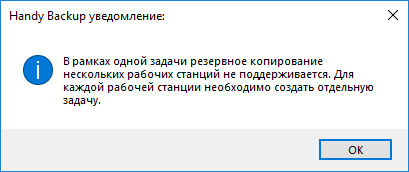
Ответ: Нет. Каждая задача резервного копирования одновременно работает только с одной удалённой машиной. Начиная с версии 8.0.4, вы будете получать предупреждения от программы о невозможности настроить в одной задаче бэкап с нескольких рабочих станций.
В: Как я могу скопировать идентичные данные (например, содержимое папки "Рабочий стол") с нескольких машин?
О: Простейший способ - создать соответствующую задачу копирования для одной машины, затем скопировать эту задачу и указать в ней другую машину как источник данных. Пожалуйста, воспользуйтесь следующей инструкцией для настройки одинаковых задач:
- Создайте первую задачу от начала до конца.
- Скопируйте из главного окна только что созданную задачу.
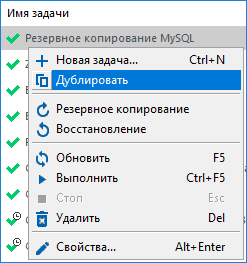
- Откройте свойства скопированной вами задачи.
- На вкладке "Имя" дайте задаче имя, отличное от родительской задачи.
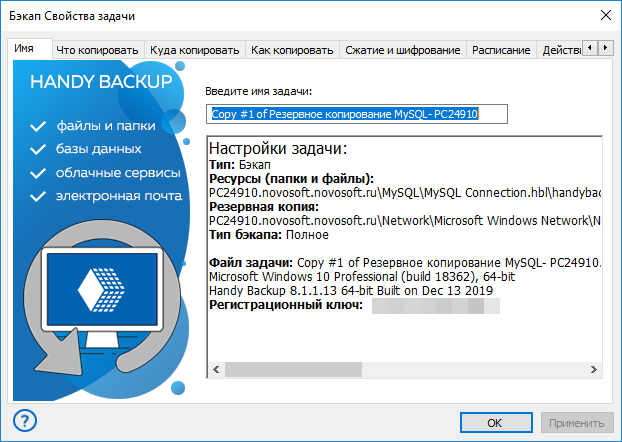
Совет. Давайте каждой задаче имя, содержащее имя соответствующей удалённой машины. Впоследствии это поможет легче ориентироваться в списке задач.
- На вкладке "Что копировать" удалите данные, оставшиеся от предыдущей задачи.
- Выберите из выпадающего списка другую сетевую машину.
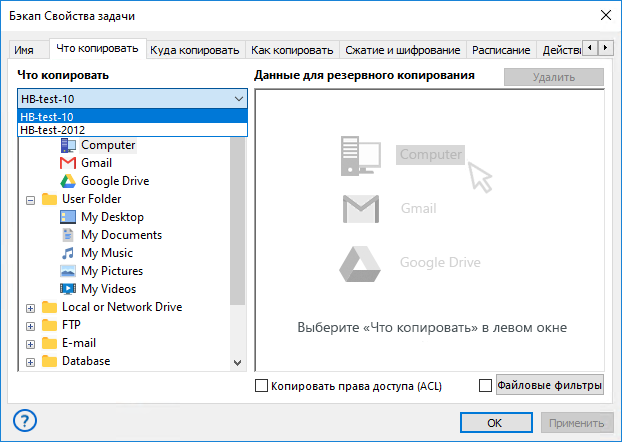
- Укажите данные, которые вы хотите выбрать для бэкапа на текущей машине.
- Если нужно, измените любые другие параметры задачи.
- Повторяйте вышеописанные шаги, пока не будут созданы задачи для всех сетевых машин, с которых вы собираетесь копировать данные.
Этот подход к копированию данных из множества сетевых источников отличается стабильностью и точностью.
Исправление ошибки WMI в Centralize Deploy Tool
Если после централизованной установки агента через Centralize Deploy Tool, появляется ошибка WMI, воспользуйтесь инструкцией.
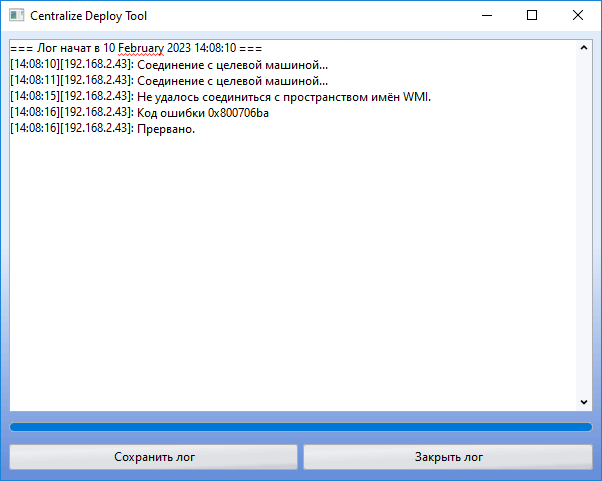
Сначала убедитесь, что службы winmgmt RpcSs и RpcEptMapper запущены. Они требуются для установки удаленного соединения с машиной. Если службы запущены, но при установке нет соединения с WMI, то необходимо выполнить следующие операции.
Проверить настройки WMI
- Открыть настройки WMI, для этого нажать Win+R, и в появившемся окне ввести wmimgmt.msc, после чего нажать Enter.
- В открывшемся окне нажать правой кнопкой мыши на Элемент управления WMI и открыть свойства, перейти во вкладку Безопасность.
- Во вкладке Безопасность раскрыть Root-элемент, выбрать элемент CIMV2 и нажать кнопку Безопасность.
- В открывшемся окне безопасности Root\CIMV2 требуется добавить группу Пользователи DCOM и выдать ей разрешения.
Сохранить и закрыть.
Проверить членство пользователя-администратора в группе
Администратором считается пользовательская система на машине агента (тот, под которым происходит вход в Windows). Он также указан в настройках подключения в поле Пользователь в Centralize Deploy Tool.
- Открыть административную утилиту Локальные пользователи и группы, для этого нажать Win+R. В появившемся окне ввести lusrmgr.msc, после чего нажать Enter.
- В открывшемся окне зайти в папку Пользователи, выбрать нужного пользователя, нажать на него правой кнопкой мыши и открыть свойства.
- В открывшемся окне зайти во вкладку Членство в группах, и добавить группу Пользователи DCOM.
Применить и закрыть.
Проверить настройки безопасности DCOM
Открыть службы компонентов, для этого нажать Win+R, и в появившемся окне ввести dcomcnfg, после чего нажать Enter.
- В открывшемся окне раскрыть элементСлужбы компонентов -> Компьютеры -> Мой Компьютер, нажать на Мой Компьютер правой кнопкой мыши и открыть свойства.
- В открывшемся окне перейти во вкладку Безопасность COM, и по очереди открыть Изменить ограничения... для прав доступа и для разрешений на запуск и активацию.
- Если нет, добавить группу Пользователи DCOM и убедиться, что у неё есть разрешение на удалённый доступ.
Применить и закрыть.
Примечание. Обычно по умолчанию в настройках безопасности DCOM уже установлена группа Пользователи DCOM, достаточно добавить её в настройках WMI и добавить в группу нужного пользователя, от имени которого будет проходить установка.
Как устранить проблемы при подключении рабочей станции к серверу?
Если рабочая станция «видит» координатор, но не может установить сессию с сервером.
Шаг 1. Полностью завершите работу Handy Backup
Остановите все процессы и службы Handy Backup:
- Откройте Диспетчер задач (нажмите [Ctrl] + [Shift] + [Esc]).
- Перейдите на вкладку Процессы, найдите процессы, связанные с Handy Backup, и завершите их.
- Затем откройте вкладку Службы, найдите службы Handy Backup Network Server 8 и Handy Backup Network Workstation 8, после чего остановите их.
Шаг 2. Перезапустите сервер Handy Backup
Откройте Командную строку от имени администратора:
- Нажмите [Win] + [R], введите cmd, затем нажмите [Ctrl] + [Shift] + [Enter].
Введите следующую команду и нажмите Enter:
HandyBackupServer8 --CustomORBParameters "-ORBInitRef NameService=iiop://localhost:127.0.0.1:1855/NameService -ORBListenEndpoints iiop://"
Шаг 3. Проверьте подключение клиента к серверу
Запустите клиент Handy Backup. Убедитесь, что клиент успешно подключается к серверу. Проверьте, отображается ли сервер в списке доступных подключений на рабочей станции.
Для запуска сервера в режиме службы
Чтобы Handy Backup запускался автоматически с заданными параметрами, выполните следующие шаги:
Шаг 1. Откройте редактор реестра
Нажмите [Win] + [R], введите команду regedit.exe и нажмите Enter.
В редакторе реестра перейдите к следующему разделу:
HKEY_LOCAL_MACHINE\SYSTEM\CurrentControlSet\Services
Шаг 2. Найдите папку службы Handy Backup
В разделе Services найдите папку, соответствующую службе Handy Backup.
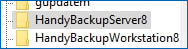
Шаг 3. Измените параметры запуска
Откройте параметры службы (двойным щелчком по нужной записи).
В строке параметров добавьте:
--CustomORBParameters "-ORBInitRef NameService=iiop://localhost:127.0.0.1:1855/NameService -ORBListenEndpoints iiop://"
Шаг 4. Сохраните изменения
Закройте редактор реестра и перезапустите службу Handy Backup.
Handy Backup Server Network использует неправильное сетевое соединение
Если Handy Backup Server Network работает через не то сетевое соединение (например, при наличии нескольких сетевых адаптеров), необходимо указать нужный интерфейс вручную.
Для этого запустите сетевой агент Handy Backup (hbagent.exe) через командную строку от имени администратора, добавив параметр с нужным IP-адресом. Пример команды:
hbagent.exe -ORBListenEndpoints iiop://192.168.1.10
Замените 192.168.1.10 на IP-адрес нужного сетевого подключения. Это позволит агенту использовать правильный сетевой интерфейс для связи с сервером.
Если Handy Backup Server Network копирует файлы с удалённого компьютера на FTP-сервер, какой компьютер выключится после выполнения команды shutdown /s /t 0 по завершении задачи?
Команда выполняется на компьютере, на котором запущен серверный компонент Handy Backup Server Network. Поэтому команда shutdown /s /t 0, указанная в поле «Запустить программу после завершения задачи», выключит сам сервер Handy Backup. Удалённый компьютер, с которого копируются файлы, и FTP-сервер, на котором сохраняется резервная копия, выключены не будут.