Вопросы регистрации, перерегистрации, потери ключа
Обновлено 30 Июня 2026
Применимо к: Handy Backup
Я потерял регистрационный ключ. Как его восстановить?
Если вы потеряли регистрационный ключ от вашей копии Handy Backup, не волнуйтесь. Вы сможете без лишних затрат восстановить его.
Восстановление вручную: быстро и просто
Чтобы восстановить ваш регистрационный ключ, пожалуйста, зайдите на страницу управления регистрацией программного продукта и выберите вариант действий под названием “Забыли регистрационный ключ”.
Затем введите ваш адрес E-mail, который вы использовали для регистрации. В течение 24 часов вы получите на этот адрес ответное письмо с подробными инструкциями о восстановлении вашего регистрационного ключа.
Обращение в службу технической поддержки
Если вы не получили ответа на сделанный запрос в течение 24 часов, или забыли свой адрес электронной почты, использованный при регистрации продукта, пожалуйста, обратитесь за решением вашей проблемы в службу технической поддержки.
Для восстановления регистрационного ключа Handy Backup вам будет необходимо предоставить в службу поддержки программы support@handybackup.ru как можно более подробную информацию, касающуюся оформления вашего заказа:
- ID заказа;
- ваше имя;
- адрес электронной почты (если вы его помните);
- наименование организации, если покупка совершалась на юридическое лицо.
Чем больше деталей, относящихся к вашему заказу, вы сможете вспомнить и указать, тем быстрее мы найдём ваш заказ в нашей базе данных. После этого вы получите письменный ответ с подробными инструкциями по восстановлению вашего регистрационного ключа.
Я получил сообщение о том, что мой регистрационный ключ неверен
Если сервер не принимает ваш регистрационный ключ, пожалуйста, проверьте, что вы правильно ввели его при регистрации.
Если ключ введён правильно, проверьте, что версия, которую вы регистрируете, соответствует версии программы, для которой вы приобрели ключ. В данный момент поддерживаются три версии Handy Backup:
- Handy Backup Free for Clouds
- Устаревшая версия Handy Backup 7
- Современная и постоянно обновляемая Handy Backup 8
Вы не сможете зарегистрировать вашу версию с ключом, предназначенным для регистрации другой версии Handy Backup.
- Во-первых, проверьте номер версии вашего ПО. Номер версии появляется в заголовке главного окна Handy Backup.
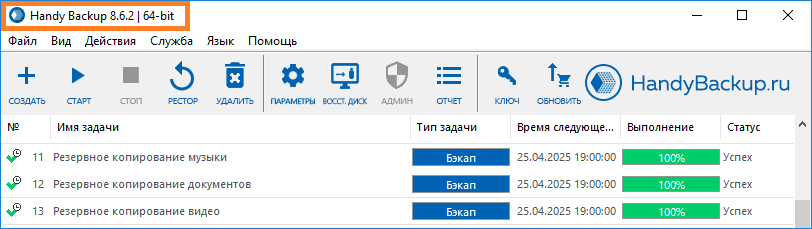
Вы также можете узнать номер версии с помощью меню программы: откройте меню Помощь и выберите "О Handy Backup...".
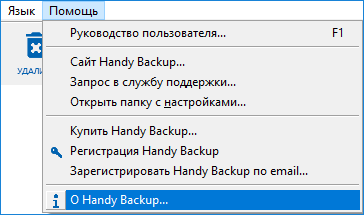
Откроется новое диалоговое окно с информацией о версии Handy Backup.
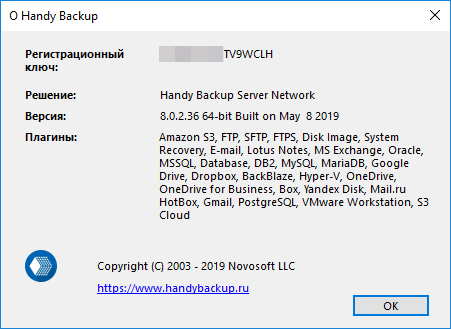
- Далее проверьте, для какой версии Handy Backup подходит ваш ключ. Сведения о версии, для которой вы приобрели ключ, содержится в информации о вашей покупке.
- Если у вас возникли другие проблемы с ключом регистрации для версий 7 или 8, пожалуйста, напишите нам на support@handybackup.ru. Пожалуйста, не забудьте указать ваше имя, название организации и как можно подробнее опишите вашу проблему!
Новая регистрация ключей для версии 6 больше не поддерживается (старые зарегистрированные версии остаются рабочими). Для корректной работы рекомендуем использовать последнюю версию программы.
Если вы получили сообщение "Лимит регистрации исчерпан", пожалуйста, отправьте письмо в нашу службу техподдержки (support@handybackup.ru) и сообщите нам о возникновении данной проблемы — мы поможем разрешить её!
Как зарегистрировать программу на компьютере не подключенному к интернету?
Чтобы зарегистрировать программу Handy Backup на компьютере, который не имеет доступа к интернету, вам необходимо сгенерировать данные для регистрации по электронной почте. Пожалуйста, следуйте инструкции:
- Откройте Handy Backup. Зайдите в меню программы "Помощь" и кликните по вкладке "Зарегистрировать Handy Backup по email..."
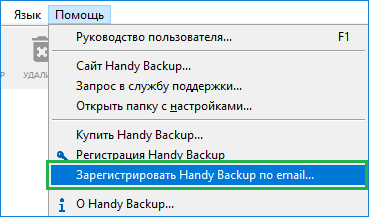
Откроется новое диалоговое окно "Регистрация".
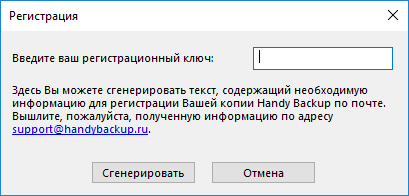
- Введите номер регистрационного ключа и нажмите кнопку "Сгенерировать".
- Откроется новое диалоговое окно с автоматически сгенерированной информацией. Пожалуйста, скопируйте и отправьте ее нам на почту support@handybackup.net с любого подходящего устройства, имеющего доступ в интернет.
- В ответ служба технической поддержки вышлет вам регистрационный файл, который необходимо будет импортировать в программу в соответствии с приложенной инструкцией.
Подробная информация о регистрации программы в Руководстве Пользователя.
Как узнать регистрационный ключ Handy Backup?
Если у вас есть Handy Backup 7 или ранняя версия, и вы хотите обновить ее до 8 версии, но не помните своего регистрационного ключа, то вы можете узнать его следующими способами:
- Из программы
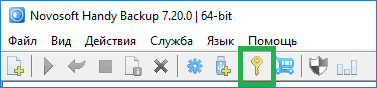
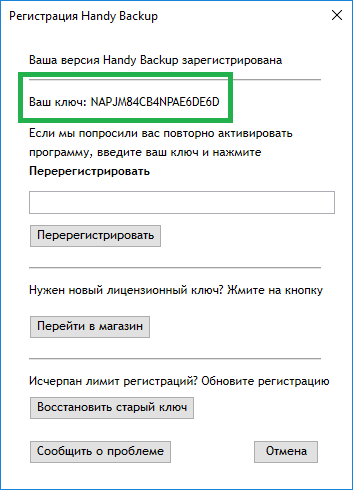
- Запустите Handy Backup. На панели инструментов нажмите по кнопке ключика или через меню “Помощь” нажмите по разделу “Зарегистрировать Handy Backup…”.
- Откроется новое диалоговое окно, в котором будет виден ваш ключ:
- Через форму управления перерегистрацией
- На странице формы выберите пункт “Забыли регистрационный ключ”.
- Введите электронною почту, на которую была зарегистрирована программа Handy Backup.
- На почту придет письмо со всеми ключами, которые были приобретены.
- Письмо при покупке программы
- При оплате программы через платежную систему, на указанную почту вам приходит письмо с подтверждением и с регистрационным ключом. В том же письме вы можете узнать, какую версию Handy Backup вы приобретали.
Если у вас остались вопросы, присылайте их на support@handybackup.ru.