Ошибки резервного копирования
Обновлено 30 Июня 2026
Применимо к: Handy Backup
Что делать, если появилась ошибка "Неверный дескриптор (0х00000006)"?
Ошибка “Неверный дескриптор (0x00000006)” может появится при резервном копировании на Яндекс.Диск, Dropbox и OneDrive*.
Самая частая причина такой ошибки — нехватка места во временной папке или отсутствие доступа к временной папке при работе программы. Чтобы устранить данную проблему, необходимо изменить в программе Handy Backup временную папку.
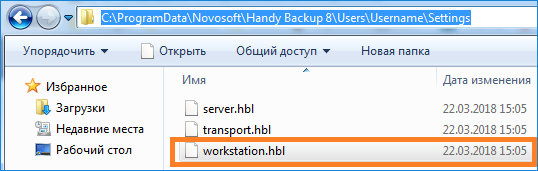
- Откройте Проводник Windows и найдите файл workstation.hbl, который расположен по следующему адресу:
- Для Handy Backup 8 -
C:\ProgramData\Novosoft\Handy Backup 8\Users\%Username%\Settings;
- Для Handy Backup 7 -
C:\Users\%Username%\AppData\Roaming\Novosoft\Handy Backup 7\Settings\Services; - Откройте файл конфигурации workstation.hbl;
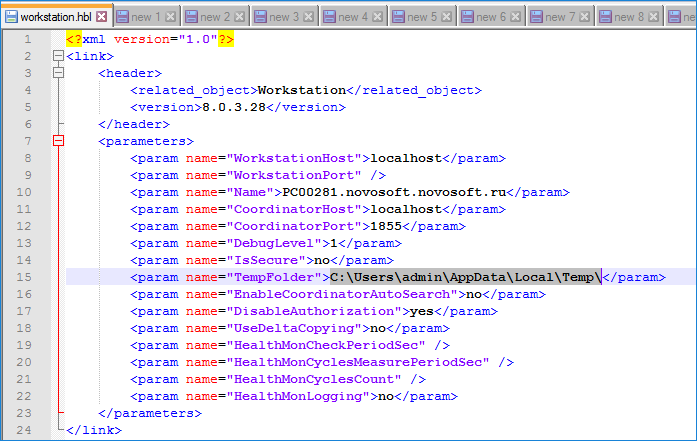
- Отредактируйте следующий параметр:
<param name="TempFolder">path_to_your_temporary_folder</param>
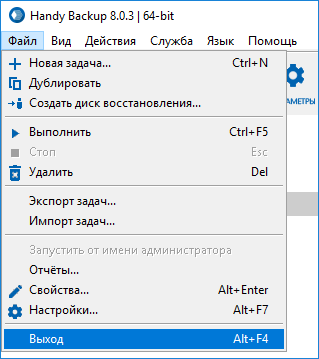
- По окончании редактирования сохраните файл workstation.hbl и выйдите из Handy Backup через меню программы (“Файл” -> “Выход”), либо нажав комбинацию клавиш Alt+F4.
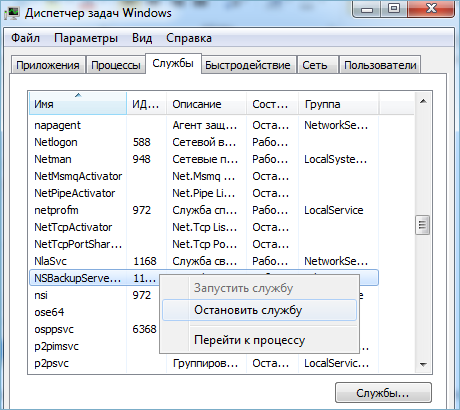
Если программа была запущена как служба Windows, то необходимо будет также перезапустить службу рабочей станции в Диспетчере задач.
Если после выполнения всех указанных действий ошибка продолжает появляться, пожалуйста, напишите нам об этом в службу технической поддержки: support@handybackup.ru.
* Внимание! Если данная ошибка появилась при выполнении копирования в других хранилищах, то причины ошибки могут быть иными!
Восстановление повреждённого файла kernelbase.dll
В некоторых случаях при работе Handy Backup операционная система Windows выдаёт сообщение об ошибке, связанной с повреждённой библиотекой kernelbase.dll (эта библиотека отвечает за связь ядра Windows со всеми другими библиотеками). Чаще всего такая ошибка появляется после обновления ОС Windows. Далее мы расскажем, как устранить возникающую проблему с файлом kernelbase.dll — эта несложная операция может пригодиться вам не только при работе с Handy Backup, но и во многих других случаях.
Почему возникает ошибка appcrash при повреждении файла kernelbase.dll?
Падение приложения при повреждении библиотеки kernelbase — это не проблема программы Handy Backup, а системная ошибка Windows. Причин у неё может быть множество, от некорректно завершившегося обновления ОС до вирусного заражения. К счастью, эту ошибку довольно легко исправить вручную, не прибегая к полной переустановке системы или к обращению в службу технической поддержки.
Как исправить проблему с библиотекой kernelbase.dll?
Если вы получаете сообщение о падении работы программы (APPCRASH) или окно с сообщением об остановке процесса IPIXERPWIN (на скриншоте ниже) с указанием, что ошибка работы вызвана модулем KERNELBASE.DLL, то у вас есть несколько способов, чтобы исправить возникшую ошибку.
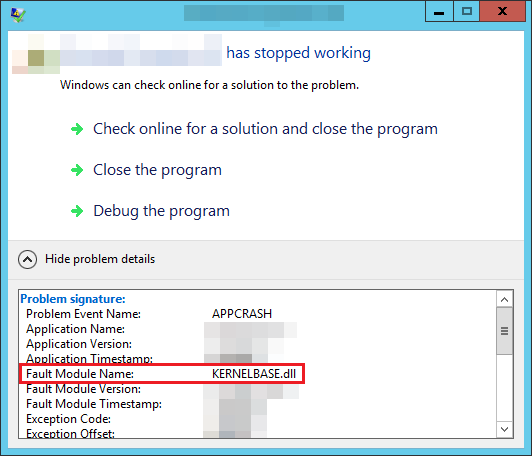
Первый метод: сканирование и исправление
Воспользуйтесь, пожалуйста, следующей инструкцией:
- Нажмите на панели управления Windows кнопку "Пуск".
- В подразделе программ "Стандартные" щёлкните правой клавишей "мыши" на программе "Командная строка" и запустите её от имени администратора.
Внимание! Программа командной строки должна быть запущена от имени администратора для выполнения последующих действий!
- Наберите в строке с мигающим курсором команду sfc/scannow.
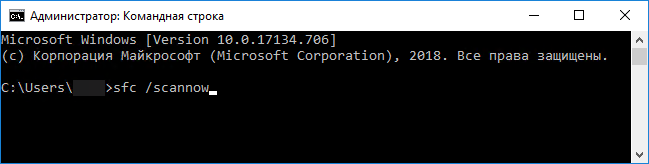
- Следуйте инструкциям, появляющимся на экране. По окончании процесса сканирования и исправления приложений ошибка должна исчезнуть.
Второй метод: использование "донорской" машины
Это чуть более сложная операция. Вы должны найти работающую машину с такой же версией и такой же разрядностью операционной системы, как и у вас, скачать с неё на "флешку" файл kernelbase.dll и перенести в нужную папку на своём компьютере.
- Откройте в меню "Пуск" раздел "Компьютер", щёлкните на вкладке "Свойства системы".
- Прочтите внимательно, какая версия Windows и Service Pack установлена на вашей машине, а также какая разрядность ОС используется.
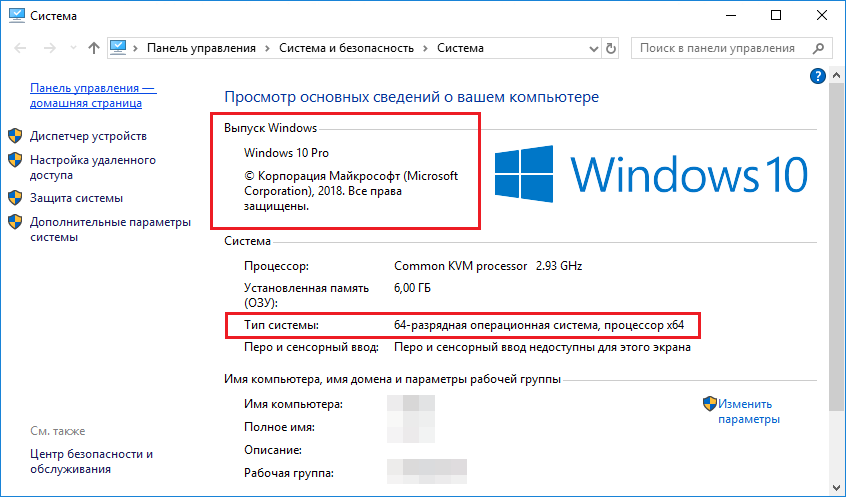
- Найдите машину с точно такими же параметрами установленной операционной системы.
- Откройте на этой машине папку C:\Windows\System32 и найдите файл kernelbase.dll. Скопируйте этот файл на "флешку" или внешний диск.
- Перенесите файл на "флешке" на свою машину и скопируйте в каталог C:\Windows\System32.
- Запустите командную строку от имени администратора (см. выше).
- Выполните в командной строке следующую команду:
regsvr32 C:\windows\system32\kernelbase.dll
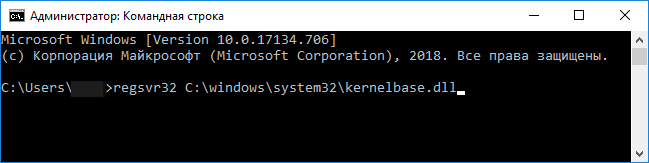
Этот шаг зарегистрирует в системе перенесённый вами файл. После регистрации файла ошибка должна быть устранена.
Другие способы
Чтобы избежать ошибки appcrash, вы можете восстановить вашу версию Windows из бэкапа, выполнить принудительное обновление системы или скачать нужную версию файла kernelbase.dll из доверенных источников в сети Интернет.
Меры безопасности после переустановки файла kernelbase.dll
Перед манипуляциями с файлом kernelbase, а также после успешной переустановки библиотеки вам необходимо выполнить проверку вашей операционной системы на вирусы, а также по возможности сделать бэкап всех ключевых данных, хранящихся на вашем компьютере.
Мы надеемся, что эта краткая инструкция будет вам полезной, если вы всё же встретитесь с системной ошибкой файла kernelbase.dll и захотите устранить её самостоятельно. Если у вас остались вопросы, пожалуйста, пишите нам на support@handybackup.ru
Что делать, если появилось сообщение "Access Denied" ("Доступ запрещён", "Отказано в доступе (0x00000005)")?
Если вы получили сообщение Access denied (Доступ запрещён) в процессе бэкапа, перезапустите Handy Backup в режиме администратора Windows. Попробуйте сделать это, нажав правой клавишей мыши на значок приложения и выбрав пункт «Запуск от имени администратора».
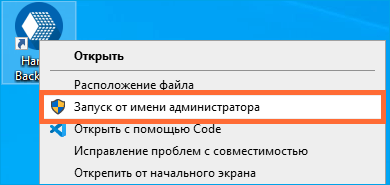
Сделав это, создайте новую задачу и попробуйте выполнить бэкап ваших данных.
Если вы не можете получить свободный доступ ко всем папкам Windows, попробуйте следующие действия:
- Щёлкните правой клавишей мыши на значке Handy Backup;
- Выберите пункт меню Свойства;
- Откройте вкладку Безопасность;
- Добавьте на этой вкладке разрешение на доступ для текущего пользователя и этой программы.
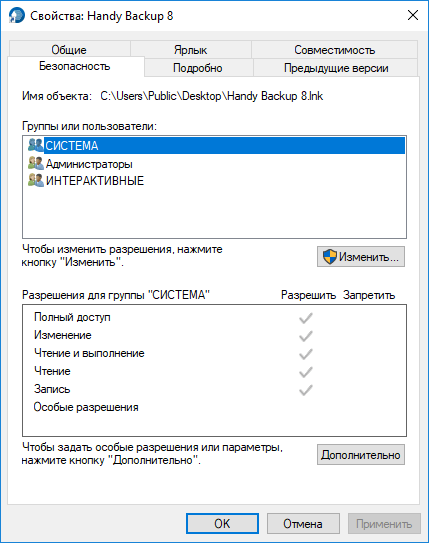
Обратите внимание: если в логах программы вы видите ошибку вида «Отказано в доступе (0x00000005)», это также указывает на проблемы с правами доступа. Код 0x00000005 соответствует системной ошибке Windows ERROR_ACCESS_DENIED и означает, что у программы недостаточно прав для выполнения операции. В этом случае рекомендуется перезапустить Handy Backup от имени администратора и проверить настройки разрешений для доступа к целевым папкам и файлам.
Если это не поможет, пожалуйста, сообщите нам о проблеме на support@handybackup.ru. Опишите проблему в письме и приложите к письму содержимое логов программы. Папку Handy Backup 8, содержащую логи, вы можете найти по следующему пути:
C:\ProgramData\Novosoft\Handy Backup 8
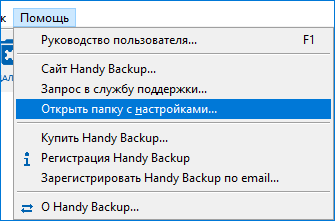
Вы также можете получить доступ к конфигурационным файлам Handy Backup через интерфейс программы с помощью меню «Помощь» → «Открыть папку с настройками…» в главном меню программы.
Возникает ошибка: Not enough Storage to process the command / Недостаточно места для обработки команды
Эта ошибка появляется, когда операционной системе не хватает ресурсов для выполнения задачи — например, при обработке слишком большого количества данных одновременно. Чтобы устранить проблему, рекомендуем:
- Разбить задачу на несколько меньших по объёму задач — например, разделить резервное копирование по отдельным папкам или по типам данных.
- Убедиться, что на системном диске и в папке временных файлов Windows (%TEMP%) достаточно свободного места.
- Перезагрузить компьютер перед выполнением задачи, чтобы освободить ресурсы памяти.
Если у вас возникнут вопросы при работе с Handy Backup, пожалуйста, напишите нам на support@handybackup.ru — мы обязательно поможем разобраться.
Возникает ошибка: Reached the end of the file / Достигнут конец файла
Ошибка «Reached the end of the file» означает, что индекс-файл задачи был повреждён или обрезан. Это может произойти, например, из-за некорректного завершения работы программы, перебоев с питанием или сбоев на диске. Для устранения проблемы:
- Удалите текущую задачу резервного копирования или восстановления, в которой возникла ошибка.
- Создайте новую задачу с теми же настройками копирования или восстановления данных.
Рекомендуем также проверить состояние диска, где хранятся файлы задач (например, с помощью стандартной проверки диска Windows), чтобы исключить физические ошибки накопителя.
Если после пересоздания задачи ошибка повторяется или возникают другие проблемы, пожалуйста, свяжитесь с нашей технической поддержкой по адресу support@handybackup.ru — мы поможем разобраться.
Возникла ошибка Failed to Run Volume Shadow, как её исправить?
Иногда пользователь Handy Backup может получить такое предупреждающее сообщение:
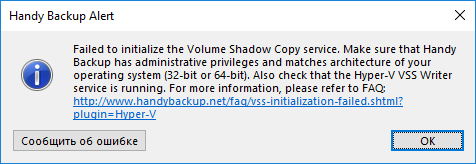
Чаще всего такая ошибка случается, когда разрядность используемой версии Handy Backup не соответствует разрядности операционной системы. Скорее всего, если вы получили такое сообщение, то вы используете 32-разрядную версию Handy Backup под 64-разрядной Windows.
 Попробовать бесплатно
Версия 8.7.3 от 11 августа 2026. 152 MB
30-дневный полнофункциональный пробный период
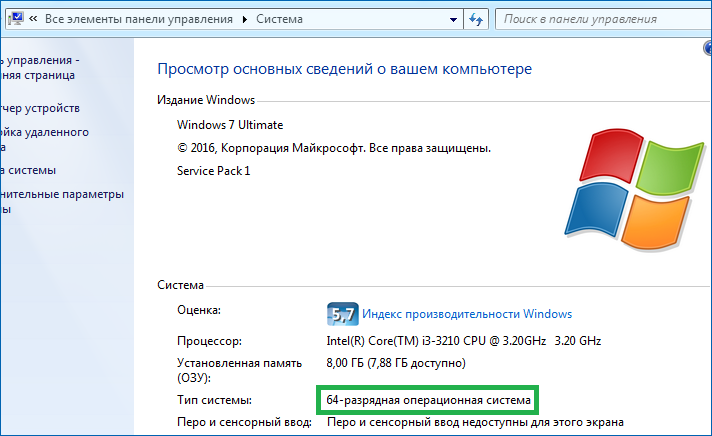
Как узнать, 32- или 64-разрядную ОС Windows вы используете?
Чтобы узнать всё о вашей версии Windows, выполните следующие шаги:
- Из меню Windows Пуск откройте Панель управления.
- В окне Панели управления щёлкните на пункте Система.
- Найдите описание вашей версии Windows в строчке Тип системы.
Скриншот об используемой разрядности Windows:
Как выбрать разрядность при установке Handy Backup?
По умолчанию будет установлена версия программы с разрядностью, соответствующей разрядности вашей ОС. Чтобы вручную указать разрядность вашей копии Handy Backup, пожалуйста, выполните следующие шаги:
- Запустите установочный файл Handy Backup.
- Нажмите "Изменить рекомендуемые параметры" на экране приветствия.
- В открывшемся диалоговом окне укажите, какую разрядность программы (32 или 64 бита) вы хотите установить.
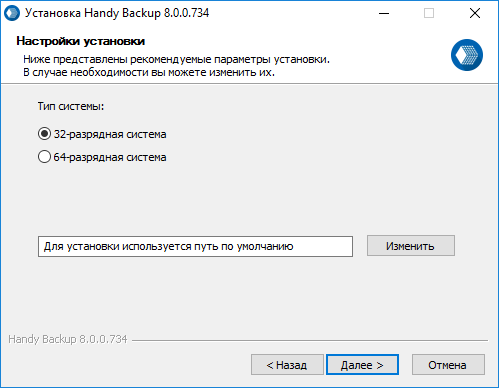
- Нажмите Далее и продолжайте установку программы.
Другие причины отказа службы VSS
Несовместимость версий по разрядности — самая частая, но не единственная причина, по которой служба VSS может отказаться работать в задачах резервного копирования. Чтобы убедиться в эффективной работе службы VSS, проверьте также следующие параметры:
- Убедитесь, что программа Handy Backup запущена с привилегиями администратора.
- Для копирования MS SQL проверьте, что запущена служба SQL Server VSS Writer.
- Для копирования Exchange убедитесь, что запущена служба Exchange Server VSS Writer.
- Для копирования Hyper-V проверьте, что запущена служба Hyper-V VSS Writer.
Чтобы увидеть службы Windows, откройте Панель управления, нажмите Администрирование, затем выберите пункт Службы. Система покажет список выполняющихся служб.
Обязательна ли служба VSS для выполнения задач в Handy Backup?
Мы настоятельно рекомендуем держать службу VSS запущенной, чтобы программа Handy Backup могла её использовать. Служба Volume Shadow Copy — ключевая компонента в задачах копирования данных, которые не могут быть считаны или записаны напрямую. Её функции:
- Резервное копирование открытых файлов и запущенных программ (бэкап Outlook и т.д.)
- Резервное копирование MS SQL Server без остановки сервера СУБД
- Бесперебойный бэкап запущенной MS Exchange Server
- Создание образа диска, находящегося в работе (в том числе текущего системного диска)
Если у вас остались вопросы, пишите нам письмо на support@handybackup.ru. Мы готовы ответить на ваши вопросы о службе теневого копирования (Volume Shadow Copy) и её использовании в задачах бэкапа и восстановления данных!
Ошибка Initialization failed. Reason: Failed to create program log / Ошибка при инициализации: невозможно создать лог программы. Что делать?
Это происходит, когда Handy Backup не может получить доступ к задачам или лог файлам. Пожалуйста, откройте папку Program Data -> Novosoft -> Handy Backup 8 (Start -> Run %ProgramData%Novosoft\Handy Backup 8) и убедитесь, что ни одна подпапка не имеет атрибут Read only/Только для чтения.
Дополнительные рекомендации, если проблема сохраняется
- Права доступа: Убедитесь, что ваша учётная запись Windows имеет полные права на чтение и запись файлов в папке ProgramData\Novosoft\Handy Backup 8.
- Запуск от имени администратора: Попробуйте запустить Handy Backup от имени администратора. Иногда проблема возникает из-за недостаточных прав для создания файлов журналов и работы с задачами.
- Работа антивируса: Антивирусные программы могут ограничивать доступ приложений к системным папкам и файлам. Проверьте настройки антивируса, чтобы убедиться, что доступ для Handy Backup не блокируется.
Что делать, если я не могу найти на сайте информацию о возникшей ошибке?
Если вы не можете найти на веб-сайте Handy Backup информацию о возникшей ошибке и способах её устранения, пожалуйста, отправьте нам письмо с описанием проблемы. Для этого может понадобиться содержимое папки Novosoft, которую можно найти по следующему пути:
C:\ProgramData\Novosoft
Кроме того, получить доступ к папке с конфигурационными файлами можно напрямую через интерфейс программы, выбрав пункт «Открыть папку с настройками...» в главном меню раздела «Помощь».
При отправке запроса в службу поддержки, пожалуйста, укажите следующую информацию:
- Текущую версию Handy Backup и дату её выпуска (Меню «Помощь» → «О Handy Backup»).
- Версию Windows, установленную на вашем ПК, а также номер service pack, если он установлен.
- Подробное описание ваших действий перед появлением ошибки.
- При возможности приложите скриншоты настроек задачи, во время выполнения которой возникла ошибка.
- Также желательно приложить лог-файл программы. Чтобы его сохранить, щёлкните правой кнопкой мыши по нижней части главного окна Handy Backup и выберите пункт «Сохранить Log». Полученный файл прикрепите к письму.
- Для более быстрой диагностики полезно также отправить содержимое папки C:\ProgramData\Novosoft\Handy Backup 8. Для этого откройте Проводник, перейдите в папку C:\ProgramData\Novosoft\, кликните правой кнопкой мыши по папке Handy Backup 8 и выберите опцию «Добавить в архив». Отправьте полученный архив вместе с запросом.
Важно: По умолчанию папка ProgramData скрыта в Windows. Чтобы увидеть её, необходимо включить отображение скрытых элементов в параметрах Проводника.