Вопросы по покупке, лицензированию и обновлению программы
Обновлено 30 Июня 2026
Применимо к: Handy Backup
Я не получил новый регистрационный ключ после обновления программы. Что делать?
Вы можете использовать для регистрации обновленной программы старый регистрационный ключ.
Также создавать резервные копии заново после обновления текущей версии программы не требуется — если только это не предусмотрено вашим планом резервного копирования. Новая версия Handy Backup полностью совместима со всеми ранее созданными бэкапами.
Как обновить Handy Backup с версии 7 или ниже до новой версии 8 с сохранением настроек задач?
Handy Backup 8 серьёзно обновлен по архитектуре и функциональности, поэтому нет прямой возможности перенести задачи резервного копирования, созданные в Handy Backup 7.8.1 и более ранних (например, 6 или 5) в новую версию 8.
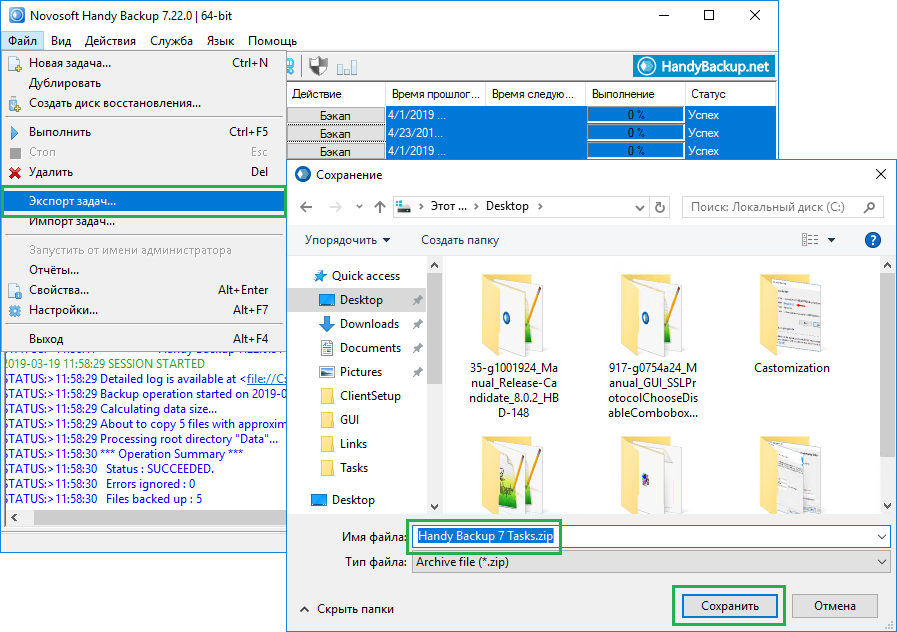
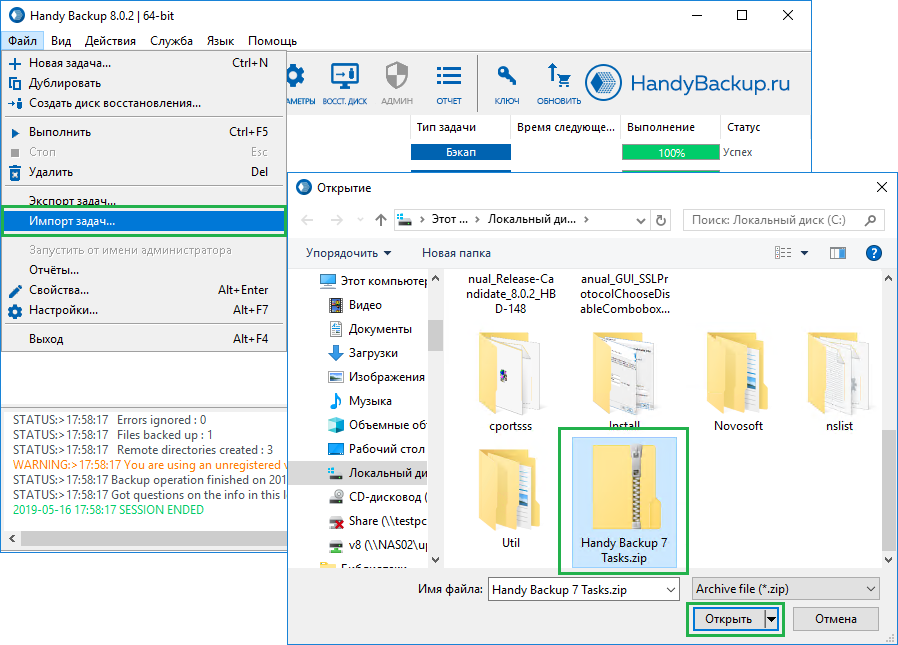
Если вы использовали версию 7.8.2 или более позднюю, то вы можете экспортировать ваши задачи из версии 7 и затем импортировать* их в версию 8:
- Запустите Handy Backup 7 и экспортируйте задачи в файл.
- Установите на ваш компьютер Handy Backup 8.
- Импортируйте задачи из файла экспорта в Handy Backup 8.
Внимание! Задачи, использующие плагины MS SQL и Oracle, не могут быть перенесены в версию 8 в связи со сменой принципов конфигурирования плагинов!
* На заметку: импорт задач доступен только в платной зарегистрированной версии Handy Backup.
Если у вас версия 7.8.1 и более ранняя и вы не хотите создавать задачи заново, пожалуйста, напишите нам письмо на support@handybackup.ru. Мы постараемся помочь вам оперативно решить перенос данных задач.
Что делать, если после покупки плагина, программа выдает ошибку: Эта опция недоступна в вашей версии программы?
После приобретения плагина для Handy Backup Standard или Handy Backup Professional необходимо выполнить перерегистрацию программы, чтобы активировать новый плагин.
- Пожалуйста, убедитесь, что при оформлении заказа вы указали регистрационный ключ вашей копии Handy Backup (Standard или Professional). Поле для ввода ключа расположено слева от кнопки «Купить».

- Если вы забыли указать ключ при покупке, пожалуйста, напишите нам на support@handybackup.ru. В письме укажите ваш регистрационный ключ Handy Backup и приложите документ, подтверждающий оплату. Дождитесь ответного письма с подтверждением, прежде чем выполнять перерегистрацию программы.
Примечание: если вы не помните свой регистрационный ключ, воспользуйтесь инструкцией: как найти регистрационный ключ Handy Backup.
Как перерегистрировать программу
- Откройте Handy Backup.
- Нажмите на иконку «Ключ» на панели инструментов или выберите пункт «Регистрация Handy Backup» в меню «Помощь».
- В открывшемся окне введите регистрационный ключ и нажмите кнопку «Перерегистрировать».
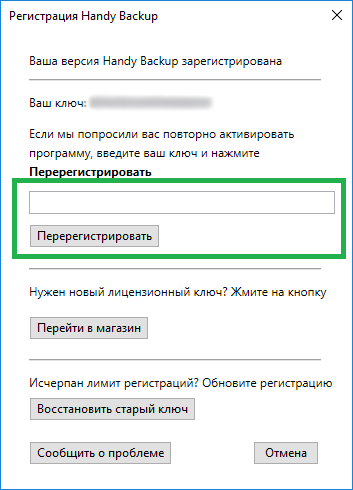
После перерегистрации плагин будет активирован, и вы сможете использовать его при создании задач резервного копирования.
Что происходит с резервными копиями после истечения 30 дней тестового периода, если я не купил программу? Они по-прежнему доступны?
После окончания пробного периода Handy Backup перестаёт работать вплоть до приобретения лицензии, но ваши резервные копии остаются неизменными и доступными:
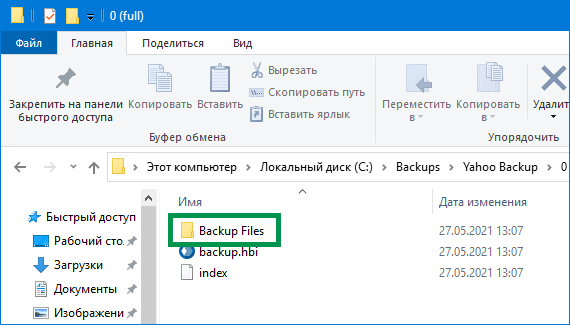
- Незашифрованные данные. Вы можете легко получить доступ к резервным копиям с помощью Проводника Windows или любого другого средства управления файлами. Данные в резервных копиях хранятся в исходном формате.
- Зашифрованные данные. Вы можете копировать, перемещать или удалять их, но не сможете открыть их, пока не приобретёте Handy Backup и не выполните задачу восстановления с соответствующим паролем.
Если у вас остались какие-то вопросы, пожалуйста, задайте их нам в электронном письме по адресу support@handybackup.ru с описанием вашей проблемы.
Как я могу приобрести нужный мне плагин, отсутствующий в моей версии программы?
Чтобы приобрести дополнительный плагин для Handy Backup, пожалуйста, следуйте инструкции:
- Выберите нужный вам плагин на странице покупки плагинов.
- Введите ваш регистрационный ключ в соответствующее поле.
- Нажмите кнопку «Купить» и перейдите на страницу оформления заказа.
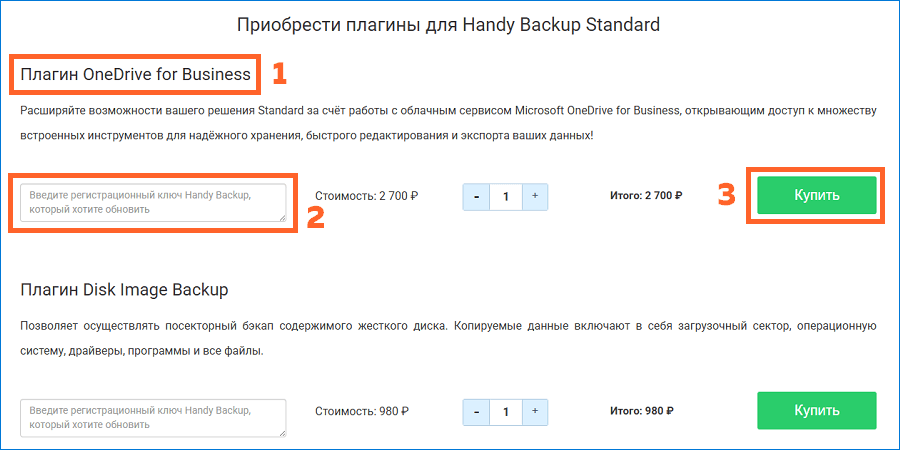
Если при оформлении заказа вы не указали регистрационный ключ или не помните его, просто напишите нам на sales@handybackup.ru. Пожалуйста, приложите к письму копию платёжного документа и, по возможности, укажите дополнительную информацию — адрес электронной почты, ФИО, название организации или сам регистрационный ключ (если он у вас есть). Это поможет нам быстрее найти ваши данные и активировать плагин.
- После завершения покупки откройте программу Handy Backup и нажмите на кнопку «Ключ» в главном окне.
- В появившемся окне регистрации введите ваш регистрационный ключ и нажмите кнопку «Перерегистрация» — плагин станет доступен.
Внимание: если вы отправили нам запрос по электронной почте, пожалуйста, дождитесь ответа с подтверждением, прежде чем выполнять перерегистрацию — мы обновим ваш регистрационный ключ и сообщим, когда можно будет перерегистрировать программу.
Если в процессе покупки возникли какие-либо сложности, напишите нам на support@handybackup.ru — мы обязательно поможем вам!
Могу ли я использовать один регистрационный ключ на нескольких компьютерах?
Вы можете использовать только один регистрационный ключ на одном компьютере!
- Если вам требуется установка программы на нескольких компьютерах, то необходимо приобрести соответствующее количество регистрационных ключей.
- Если вы хотите перенести программу с одного компьютера на другой, сбросьте регистрацию через форму управления перерегистрацией.
Внимание: Если вы перенесёте вашу копию Handy Backup на другой компьютер, предыдущая копия Handy Backup перестанет работать.
Для копирования данных по сети, включая серверы и рабочие станции, достаточно одного регистрационного ключа. Ключ вводится на центральной панели управления Handy Backup Server Network — на удалённых машинах активация не требуется.
Узнайте больше о том, какие существуют типы лицензий резервного копирования в Handy Backup и как выбрать подходящий вариант для своих задач.
Как я могу перенести мою копию Handy Backup на другую машину?
Внимание: Перенос с одного компьютера на другой возможен только для актуальной версии Handy Backup 8.
Это очень просто. Для начала, сбросьте регистрацию вашей копии на существующем компьютере. Эту операцию можно выполнить двумя способами:
- Вручную (предпочтительный вариант). Зайдите в раздел регистрации на нашем сайте и выберите сценарий "Регистрация на другом компьютере". Затем следуйте инструкции на странице, чтобы сбросить ваш ключ.
- С помощью службы технической поддержки. Отправьте письмо по адресу support@handybackup.ru, указав в теле письма ваше имя, дату покупки продукта и текущий регистрационный ключ.
Внимание: При выборе второго варианта обязательно дождитесь ответного письма с подтверждением сброса регистрации, прежде чем продолжить работу.
Успешно сбросив регистрацию на существующем компьютере, установите свежую копию Handy Backup на вашей новой машине. Затем зарегистрируйте её по стандартной схеме, используя существующий у вас ключ лицензии. Это сохранит все возможности вашей предыдущей версии.