Вопросы по установке и использованию программы
Обновлено 30 Июня 2026
Применимо к: Handy Backup
Почему я не вижу свои задачи в Handy Backup?
Если ваши задачи не отображаются, убедитесь, что вы вошли в систему под тем же пользователем Windows, под которым создавали бэкапы. Если вы не помните, под каким пользователем были созданы задачи, выполните следующие действия:
- Перейдите по следующему пути:
C:\ProgramData\Novosoft\Handy Backup 8\Users
Примечание: По умолчанию системная папка ProgramData скрыта в настройках. Чтобы отобразить её, активируйте параметр "Скрытые элементы" в проводнике Windows.
- В папке Users хранятся данные каждого пользователя Handy Backup на вашем компьютере.
- Найдите пользователя, у которого есть созданные задачи.
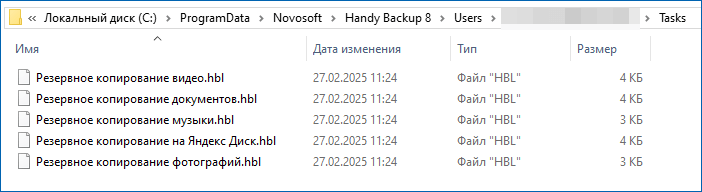
- Войдите в систему под тем пользователем, у которого есть созданные задачи.
Это должно помочь вам найти и восстановить доступ к вашим задачам резервного копирования.
Если у вас остались вопросы по Handy Backup, пишите на support@handybackup.ru — мы с радостью поможем!
Можно ли бэкапить открытые файлы?
Да, можно. Программа имеет функцию резервного копирования открытых файлов (так называемый "горячий" бэкап). Данная опция очень полезна, т. к. позволяет не отвлекаться на сохранение и закрытие текущих файлов, что особенно актуально при бэкапе баз данных. Механизм очень прост: делается snapshot (cнимок файловой системы) текущего файла/документа.
Для того чтобы "горячий" бэкап запускался и работал без ошибок, необходимо убедиться, что соблюдены следующие условия:
- Установлена корректная версия Handy Backup в соответствии с Вашей ОС (x32 или х64).
- Служба теневого копирования тома (Volume Shadow Service) запущена.
- Handy Backup запущен от имени локального администратора.
Можно ли выборочно восстановить файлы из зашифрованного архива копии?
Да, это не проблема. Чтобы создать задачу восстановления отдельных файлов и папок из зашифрованной архивной копии, воспользуйтесь инструкцией:
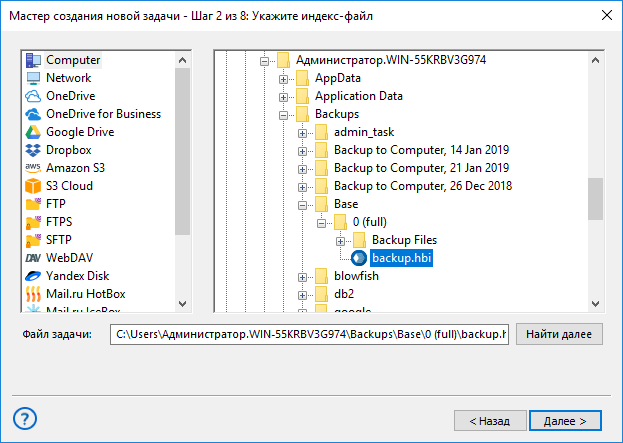
- Создайте новую задачу восстановления и отметьте галочкой "Продвинутый режим".
- Выберите на Шаге 2 хранилище резервных копий и выделите файл backup.hbi.
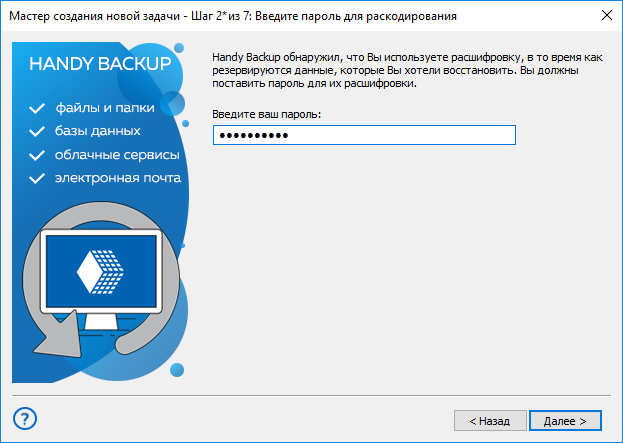
- На следующем шаге введите пароль к вашей архивной копии.
- На Шаге 3 выберите файлы и папки, которые вы собираетесь восстанавливать.
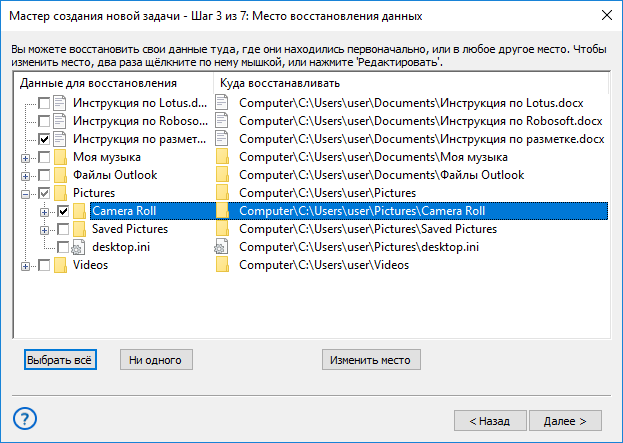
- Вы можете также изменить место восстановления для отдельных файлов и папок из зашифрованного архива, нажав на кнопку "Изменить место".
Примечание: на данный момент изменить место восстановления для плагинов Outlook и MS Exchange нельзя. А для особых видов данных, таких, как базы данных и виртуальные машины, плагин места восстановления должен совпадать с исходным (например, данные MSSQL могут быть восстановлены только на другой сервер MSSQL).
- Продолжайте создавать задачу, как описано в Руководстве пользователя.
Почему программа выполняет полное копирование, если было выбрано инкрементальное?
Программа Handy Backup может выполнять полное резервное копирование в следующих случаях:
- Если вы впервые запускаете задачу;
- Если вы изменили свойства задачи;
- Если данные, для которых вы создаете резервную копию, не могут быть скопированы с помощью инкрементального бэкапа.
В Handy Backup инкрементальный бэкап создается на уровне файлов, то есть не позволяет сохранять изменения меньшие, чем изменения целого файла. Для бэкапа образа диска будет создаваться полный бэкап каждый раз, когда вы запускаете задачу инкрементального резервного копирования. Если вы хотите копировать разницу на уровне байтов, используйте дифференциальный бэкап.
Внимание: инкрементальное и дифференциальное копирование в Handy Backup недоступно для задач, созданных с использованием плагинов из групп Database, Disk Clone и Virtual Machine. Для этих типов данных всегда выполняется полный бэкап, чтобы обеспечить целостность и корректность восстановления.
Почему я не могу скопировать данные с примонтированных сетевых дисков, если я вижу эти диски в системе?
Иногда пользователь не может получить доступ к примонтированным (mapped) дискам для бэкапа данных с них или на них. При этом он видит эти диски на рабочем столе или в Проводнике, и может свободно обмениваться данными с ними с помощью традиционных файловых менеджеров. В чём дело?
Новые версии Handy Backup всегда видят ваши примонтированные диски. Чтобы удостовериться в этом, проверьте, что при монтировании диска средствами Windows вы отметили режим восстановления монтирования при повторном входе в систему.
Чтобы увидеть список примонтированных дисков, откройте Реестр Windows и найдите секцию
“HKEY_USERS\[userid]\Network”
где [userid] – это идентификационный номер вашего текущего пользователя. Вы увидите список примонтированных дисков в этой секции.
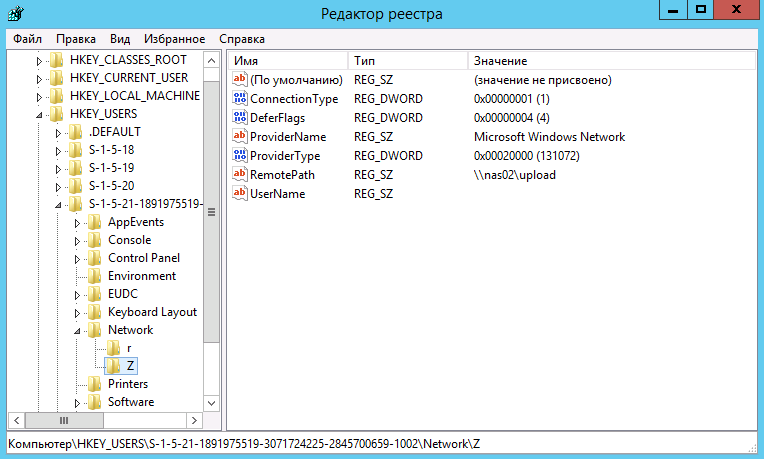
Другая проблема может возникнуть при запуске Handy Backup в режиме службы или сетевого агента под аккаунтом “Local System”. Убедитесь, что служба или агент запущены от имени текущего пользователя, чтобы список доступных службе дисков совпадал с видимым вами.
Чтобы получить список запущенных служб, откройте раздел “Управление” элемента “Компьютер” в главном меню, перейдите в раздел “Службы и приложения” и посмотрите, от чьего имени выполняется клиент бэкапа. Клиент должен быть запущен текущим пользователем.
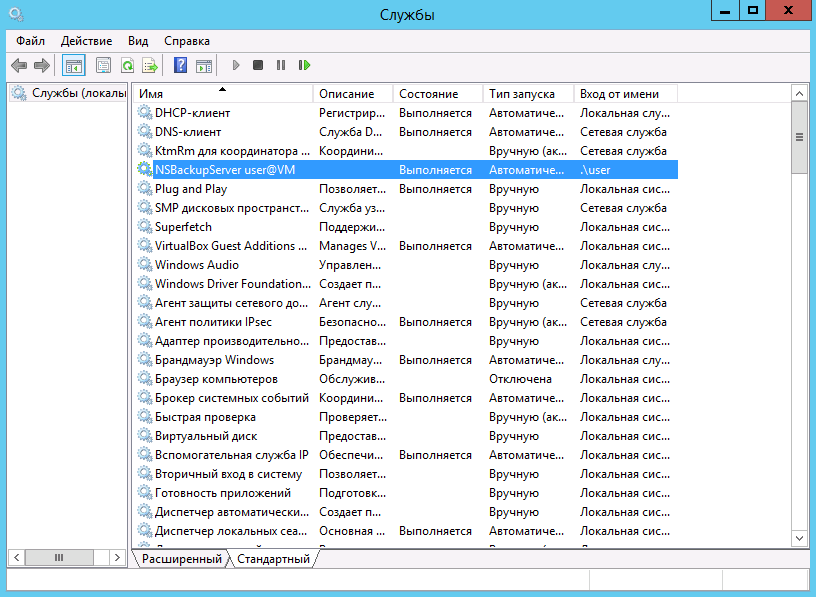
Если это не так, есть два способа решения проблемы:
- Перемонтировать все нужные вам диски от имени пользователя, запустившего клиент.
- Менее желательный вариант – перезапустить службу NSBackupServer или сетевой агент Novosoft Backup Network Workstation 8 от имени владельца примонтированных дисков.
Как восстанавливать отдельный файл или папку?
Чтобы восстановить отдельные файлы или папки из набора данных резервной копии, создайте новую задачу восстановления. Дойдите до "Шага 3: Место восстановления данных" и нажмите кнопку "Ни одного", чтобы сбросить галочки со всех файлов и вложенных папок из списка восстановления.
Теперь, используя навигацию по структуре папок на левой панели, найдите нужный файл или папку и отметьте галочкой имя выбранного элемента. Если это будет не файл, а вложенная папка, то вы выберете все находящиеся в ней файлы и папки.
Изменение места восстановления
Вы можете также выбрать в продвинутом режиме мастера задач новое место для восстановления отдельного файла или папки. Для этого выполните, пожалуйста, следующую инструкцию:
- Создайте задачу восстановления данных, выберите "Продвинутый режим".
- Дойдите до Шага 3, "Место восстановления данных".
- Выберите отдельный файл или папку, как описано выше.
- Нажмите кнопку "Изменить место". Откроется диалог выбора места восстановления.
- Выберите в диалоге новое местонахождение для восстанавливаемого объекта (объектов).
- Некоторые плагины (MS Outlook, MS Exchange) не поддерживают изменение места восстановления данных.
- Специальные типы данных (базы данных, виртуальные машины) могут быть восстановлены в новое место, но только под управлением того же плагина. Например, база данных MS SQL Server может быть восстановлена только на другой сервер MSSQL.
Можно ли восстановить резервную копию на другую машину?
Да, можно. Для этого вам необходимо выбрать Продвинутый режим на Шаге 1 и поменять директорию восстановления на шаге Выбор расположения восстановления. Нажмите кнопку Изменить место и укажите машину, на которую вы хотите восстановить данные.
На заметку. Некоторые плагины (MS Outlook и MS Exchange) не дают возможности восстанавливать данные, полученные с их помощью, в другое место, из-за особой структуры этих данных.
Почему я не могу записать файлы в один ZIP-архив при инкрементальном и дифференциальном копировании?
Ответ прост: инкрементальное и дифференциальное резервное копирование и восстановление использует алгоритмы сравнения отдельных файлов. Эти алгоритмы не могут работать, если вы поместите файлы в один общий архив. Иными словами, дифференциальное и инкрементальное копирование всегда работает только с отдельными файлами.
Как настроить задачи так, чтобы они автоматически выполнялись друг за другом?
Чтобы настроить несколько задач так, чтобы они выполнялись одна за другой, вам нужно связать эти задачи в цепочку. Пожалуйста, выполните следующие шаги для последовательного выполнения задач:
- Создав задачу, войдите с помощью контекстного меню в окно свойств первой задачи (например, task 1).
- Во вкладке "Действия до/после" выберите функцию "Запустить программу после выполнения задачи".
- Нажмите кнопку "Обзор..." и выберите путь к файлу "hbcc.exe" ("C:\Program Files\Handy Backup 8\hbcc.exe").
- В конце этой строчки введите путь ко второй задаче: -e "your-task" ("C:\Program Files\Handy Backup 8\hbcc.exe" -e "task 2" на скриншоте ниже).
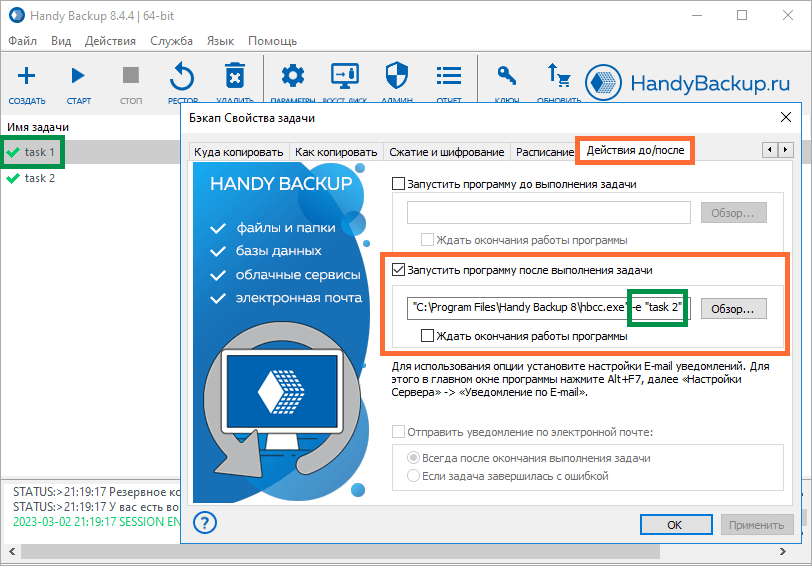
- Нажмите Применить и ОК.
Готово, теперь задачи будут выполняться последовательно друг за другом.
Связанные страницы:
Как копировать данные, для доступа к которым нужны права администратора?
По соображениям безопасности, Windows ограничивает доступ пользователей к некоторым данным. Следующие операции бэкапа требуют привилегий администратора:
- Бэкап жёстких дисков и их восстановление. Только администраторы системы могут получить доступ к жёстким дискам и их образам в Windows.
- Бэкап реестра Windows и восстановление. Некоторые системные ключи защищены в реестре от несанкционированного доступа.
- Импорт и экспорт задач Handy Backup. Вы должны иметь права администратора, чтобы экспортировать и импортировать настройки Handy Backup.
Как разрешить доступ к защищённым данным (если возникли проблемы с защитой)
Чтобы использовать функцию бэкапа образа диска или реестра, а также для экспорта/импорта настроек самой программы, вам нужно запустить Handy Backup от имени администратора. Пожалуйста, предпримите следующие шаги:
- Убедитесь, что ваш пользовательский аккаунт находится в группе Администраторы.
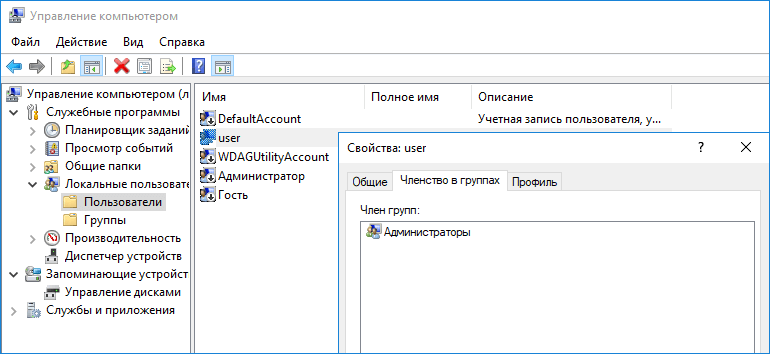
- Закройте Handy Backup и Сетевой Агент Handy Backup в системном трее.
- Перезапустите программу.
Совет: вы также можете просто запустить программу от имени администратора из главного меню системы или с помощью контекстного меню, вызываемого щелчком правой клавиши мыши на значке приложения.
Зависание при изменении задачи через меню “Свойства“. Что делать?
Зависание происходит из-за проблем со связью плагина, через который выполнялась задача бэкапа.
Если через меню "Свойства" задачи при переходе с вкладки "Что копировать" на вкладку "Куда копировать" произошло зависание программы, вам необходимо выполнить следующие шаги:
- Выйти из программы Handy Backup через меню "Файл" или через трей программы.
- Перейти по следующему пути через проводник Windows:
C:\ProgramData\Novosoft\Handy Backup 8\Users\USER\Plugins
где USER - пользователь системы.
- Выбрать папку с плагином и удалить в ней ненужные подключения.
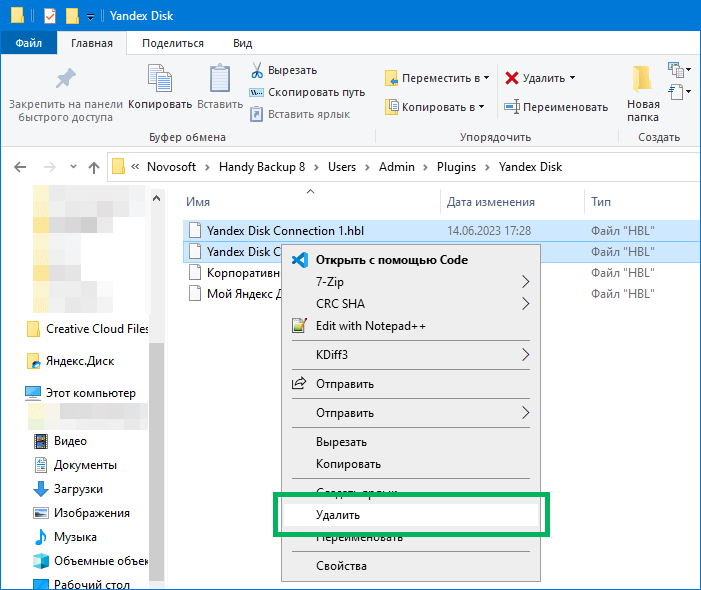
- Запустить Handy Backup и продолжить редактирование задачи.
Если проблема не решится, пожалуйста, напишите нам на support@handybackup.ru и мы постараемся помочь.
Что делать, если не запускается флешка с Disaster Recovery через Boot загрузку?
Проверьте, что флешка записана с выбором схемы раздела MBR и целевой системой BIOS. Если флешка не загружается, попробуйте перезаписать её со следующими параметрами:
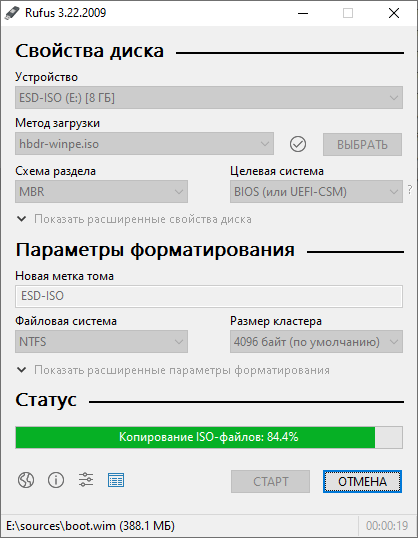
Если вместо загрузки с флешки вместо Disaster Recovery запускается Windows или система возвращает в BIOS, проверьте настройки BIOS. Убедитесь, что порядок загрузки в разделе Boot настроен правильно: флешка должна быть установлена на первое место!
- Чтобы войти в BIOS, сразу после включения компьютера нажимайте (лучше многократно и часто) одну из следующих клавиш: F2, ESC, DEL или другие клавиши F, в зависимости от производителя. В самом BIOS все просто, используя стрелки и клавиши F вы можете перемещаться по меню и перемещать пункты. Обычно для перемещения устройств в меню Boot используются клавиши F5 и F6. Чтобы сохранить изменения, нажмите F10, а затем Enter для подтверждения.
- Далее проверьте еще одну настройку BIOS — UEFI. UEFI существенно отличается от традиционного BIOS как в процедуре загрузки, так и во взаимодействии с операционной системой. Иногда UEFI может загружать операционную систему вместо оболочки загрузочной флешки типа grub4dos или syslinux, игнорируя флешку. Чтобы исправить это, найдите в настройках BIOS пункт, относящийся к UEFI.
Например, во вкладке ADVANCED в разделе System Configuration есть пункт Boot Mode. Если этот пункт закрыт для редактирования, найдите способ его разблокировать. Перейдите во вкладку Security и отключите настройку Secure Boot. После этого вернитесь к настройкам UEFI и отключите его.
В различных BIOS эта настройка может называться по-разному, но обычно включает аббревиатуры UEFI, Legacy или Legacy Boot, что указывает на режим совместимости. Обратите внимание на описание пунктов в правой колонке и ищите упоминания этих слов.
Например, в нашем BIOS в описании есть слово Legacy. Для выбора этого режима совместимости выберите настройку CSM. После отключения режима UEFI все загрузочные флешки должны работать без проблем. Однако после работы с флешкой не забудьте вернуть режим UEFI в BIOS, чтобы система продолжала работать корректно, как раньше. На разных материнских платах BIOS и UEFI могут отличаться, но с помощью ключевых слов, таких как Boot, UEFI, Legacy и CSM, вы сможете найти нужную настройку.
- Также попробуйте в разделе "Hard Disk Drives" установить название флешки в двух пунктах: 1) название флешки и 2) название HDD. То есть, во всех соответствующих пунктах укажите флешку.
Связанные страницы: