Outlook Backup: Резервное копирование почты, писем, контактов и календаря
Программа резервного копирования Outlook автоматически сохраняет письма, контакты, календарь, задачи и заметки с Handy Backup. Решение поддерживает актуальные версии Outlook, работает с файлами PST и OST и обеспечивает надёжное хранение данных для быстрого восстановления.
 Попробовать бесплатно
Версия 8.6.7 от 26 ноября 2025. 153 MB
30-дневный полнофункциональный пробный период

Основные возможности программы Outlook Backup
Утилита резервного копирования Handy Backup поддерживает следующие версии Outlook: 2024, 2021, 2019, 2016, 2013 и 2010. Программа включает основные функции для удобного хранения данных почты:

Полная совместимость с различными версиями Outlook
Handy Backup выполняет резервное копирование почты Outlook, а также поддерживает работу с учетными записями Outlook.com через IMAP и серверами Exchange. В процессе сохраняются не только письма, но и календарь, контакты, задачи, заметки и другие элементы Outlook.

Горячий бэкап Outlook
Служба Volume Shadow Copying service (VSS), ппозволяет Handy Backup создавать бэкап Outlook без остановки работы. Кроме того, Handy Backup нетребовательна к ресурсам, поэтому не затормаживает работу компьютера при выполнении резервного копирования.

Быстрое восстановление данных Outlook
Восстановление данных почты Outlook выполняется так же просто, как и создание задачи резервного копирования через тот же интерфейс и плагин. Достаточно создать задачу восстановления, выбрать сохранённые данные почты на устройстве для бэкапа и указать тот же профиль Outlook.
Рекомендуемое решение
4490 ₽ за лицензию
Программа для создания образа диска
Организуйте бэкап вашей почты Outlook используя версию Professional, с помощью которой вы сможете также создавать копии системных дисков (и в "горячем" режиме).
Другие важные возможности Handy Backup
Помимо резервного копирования Outlook, Handy Backup поддерживает бэкап MS Exchange Server и может автоматизировать сохранение любых других данных, предоставляя пользователю мощный и надёжный инструмент для обеспечения информационной безопасности.

Доступ к данным без восстановления из бэкапа
При незашифрованном копировании Handy Backup сохраняет файлы в их исходном формате, поэтому при необходимости вы можете открыть или использовать данные напрямую из резервной копии без восстановления.

Сжатие и шифрование данных
При резервном копировании можно сжать резервную копию Outlook для экономии места, а также включить шифрование с использованием алгоритмов AES-256, AES-128 или Blowfish, чтобы защитить данные от несанкционированного доступа.

Автоматическое копирование почты Outlook
Handy Backup выполняет резервное копирование по расписанию с любым удобным интервалом, от нескольких минут до нескольких месяцев. Достаточно один раз задать параметры в планировщике, и программа будет выполнять задачи автоматически.

Храните резервные копии там, где вам удобно
Вы можете сохранять ваши данные на локальные и сетевые диски, USB, NAS, FTP серверы, а также облачные хранилища, такие как, Яндекс Диск, Облако Mail.ru, VK Cloud и другие облака, поддерживающие протоколы S3 и WebDAV.

Handy Backup работает под управлением операционных систем Windows 11/10/8/7 и Windows Server 2025/22/19/16/12.
Как выполнить бэкап Outlook в Handy Backup
Бэкап Outlook в программе Handy Backup выполняется предельно просто: достаточно последовательно выполнить несколько шагов мастера, чтобы настроить задачу и запустить процесс без лишних действий.
Экспорт OST в PST перед резервным копированием
Перед тем как создать задачу резервного копирования Outlook, рекомендуется выполнить экспорт данных Outlook из OST-файла в формат PST. Это позволит сохранить все письма, контакты и календарь в автономном виде, не зависящем от подключения к серверу.
Экспорт выполняется в Outlook через меню: Файл → Открыть и экспортировать → Импорт и экспорт. Далее выберите пункт Экспорт в файл и затем Файл данных Outlook (.pst). Отметьте папку для экспорта в PST и установите флажок Включить вложенные папки.
Такой подход обеспечивает максимальную надёжность и переносимость копий Outlook при восстановлении или миграции почты.

Создание задачи бэкапа почты Outlook
- Запустите Handy Backup и выберите в меню «Новая задача», или просто нажмите Ctrl+N. Выберите на первом шаге создание задачи резервного копирования.
- На Шаге 2 выберите плагин Outlook из группы E-mail и щелкните по нему.
- В открывшемся диалоговом окне отметьте галочкой пункт слева от «Outlook». Вы увидите список данных вашей версии Outlook.
Внимание: с помощью этого плагина нельзя получить доступ к данным Outlook Express и Windows Mail! Воспользуйтесь плагином Computer для получения доступа к письмам и настройкам этих почтовых клиентов!
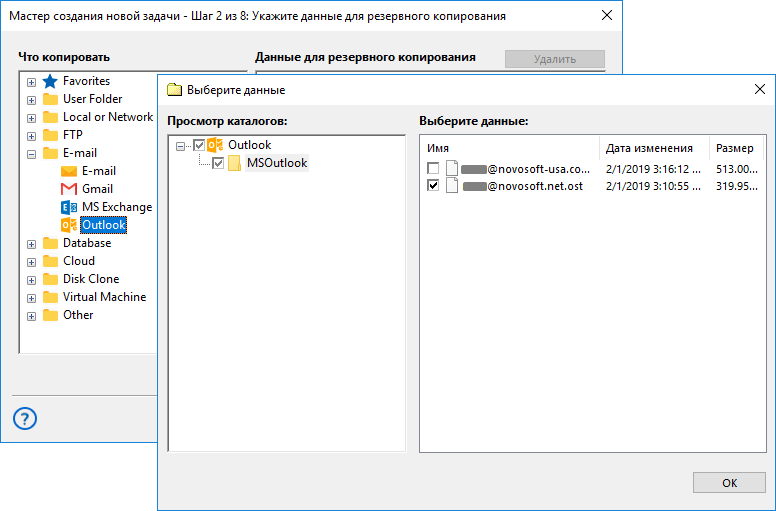
- Выбрав нужные данные, нажмите «OK» для возврата в мастер создания задачи.
- Выберите дополнительные параметры задачи — место хранения резервной копии Outlook, сжатие данных и расписание выполнения. В завершение укажите понятное имя задачи, чтобы потом при необходимости можно было легко найти её в списке задач.
Универсальный инструмент для бэкапа Outlook
Handy Backup - это удобный инструмент Outlook Backup, предназначенный для надежной защиты данных почтового клиента. Настроив резервное копирование Outlook, пользователь может автоматически сохранять письма, контакты, календарь, задачи и файлы PST, обеспечивая полную сохранность информации.
Восстановление почты Outlook выполняется в том же интерфейсе - быстро и без сложных действий. Пользователь выбирает нужную копию и запускает процесс восстановления, возвращая все данные в исходный вид. При этом файлы OST восстанавливаются в то же расположение и под ту же учётную запись Outlook, из которой выполнялся бэкап.
 Попробовать бесплатно
Версия 8.6.7 от 26 ноября 2025. 153 MB
30-дневный полнофункциональный пробный период
Испытайте все возможности инструмента MS Outlook backup с помощью программы Handy Backup,
скачав бесплатную полнофункциональную пробную версию!
Часто задаваемы вопросы о бэкапе Outlook
1. Почему перед бэкапом Outlook стоит выполнить экспорт OST в PST?
Файл OST - это кэшированная копия данных почты, календаря и контактов, созданная Outlook при подключении к серверу Exchange, Microsoft 365 или IMAP. Он жёстко привязан к конкретному профилю и учетной записи Outlook. При запуске программа проверяет профиль и пытается синхронизироваться с сервером, поэтому открыть OST на другом компьютере невозможно.
Файл PST, напротив, содержит данные в автономном формате и не зависит от подключения к серверу. Его можно использовать на любом компьютере и в любой версии Outlook, что делает его оптимальным вариантом для резервного копирования и восстановления данных.
Если у вас остался файл резервной копии Outlook в формате OST, но учётная запись больше недоступна, вы можете конвертировать его в формат PST с помощью онлайн-конвертеров или специализированных утилит, а затем открыть в Outlook через меню «Файл → Открыть и экспортировать → Файл данных Outlook».
2. Можно ли восстановить отдельно одно письмо из резервного копирования Outlook?
Нет, восстановление отдельных писем недоступно. Вся почта сохраняется в формате OST или PST, а программа Handy Backup не открывает эти файлы напрямую и не отображает их структуру (письма, контакты, календарь и т.д.). Для доступа к отдельным элементам необходимо использовать сам Outlook или специальные программы, работающие с PST/OST-файлами.
3. Можно ли хранить бэкап Outlook в облаке (Яндекс Облако, Google Drive, VK Cloud)?
Да, Handy Backup поддерживает сохранение резервных копий в облака, включая Яндекс Диск, Яндекс Облако, Google Drive, VK Cloud и другие. Вы можете выбрать облако как место хранения при создании задачи.
Для защиты данных рекомендуется включить шифрование резервных копий - Handy Backup поддерживает алгоритмы AES-256, AES-128 и Blowfish, обеспечивая безопасность ваших файлов даже в удалённом доступе.
4. Можно ли открыть резервную копию без Outlook?
Да, если резервная копия не зашифрована, файлы сохраняются в исходном формате, и их можно открыть без Outlook.
Файл OST напрямую открыть невозможно, так как он привязан к учётной записи и профилю Outlook. Однако его можно конвертировать в формат PST, который поддерживается сторонними программами.
Для просмотра содержимого PST-файлов подойдут специальные утилиты, позволяющие просматривать письма, контакты и календарь без установки Outlook.
5. Как убедиться, что резервное копирование Outlook прошло успешно?
Handy Backup автоматически формирует журналы (логи) всех операций, а также предоставляет окно отчётов с детальной информацией о каждой задаче. Дополнительно можно настроить уведомления по электронной почте о резервном копирование, программа будет отправлять результаты выполнения задач и прилагать полный лог, что позволяет оперативно контролировать процесс бэкапа.
6. Может ли Handy Backup делать резервное копирование Microsoft 365 Outlook?
Да, Handy Backup поддерживает резервное копирование Microsoft 365 Outlook, если используется настольный клиент Outlook (Outlook Classic), установленный на компьютере. Программа сохраняет локальные данные (OST или PST), в которых хранятся письма, контакты, календарь и другие элементы, синхронизированные с сервером Microsoft 365.
Кроме того, можно подключиться к Microsoft 365 Outlook по протоколу IMAP через плагин Email. В этом случае Handy Backup сохраняет все письма в универсальном формате EML, пригодном для просмотра и восстановления на любом почтовом клиенте.
При этом программа не обращается напрямую к облаку Microsoft 365, а работает с локальными или сетевыми данными, что обеспечивает полную автономность и безопасность резервного копирования.
Если у вас возникли ошибки при подключении Microsoft 365 Outlook по протоколу IMAP, напишите нам на support@handybackup.ru.
Рейтинг Google:
"Простая и эффективная программа, отличное решение для бэкапа"